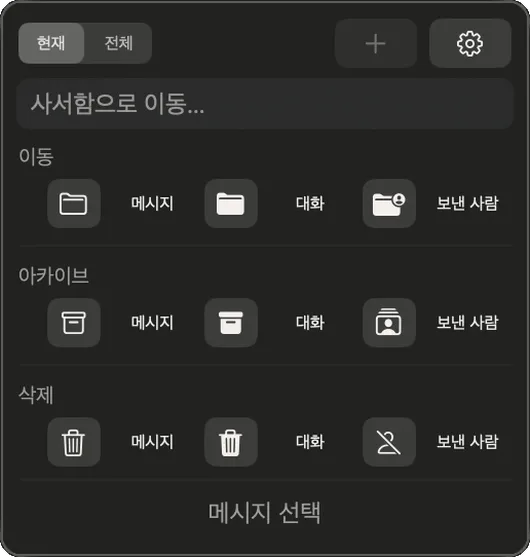
01 — 패널
세 가지 작업, 두 가지 범위.
Sortail은 Apple Mail 위에 세 가지 작업 — 이동, 삭제, 보관 — 이 담긴 플로팅 패널을 띄웁니다. 각 작업은 선택한 메시지 한 통, 스레드 전체, 혹은 해당 발신자의 모든 메일에 적용할 수 있습니다.
현재 / 전체 토글로 스레드·발신자 작업의 범위를 정합니다. "현재"는 지금 열려 있는 폴더로 작업을 제한하고, "전체"는 Mail 라이브러리 전체에 적용됩니다.
Mail이 맨 앞에 있을 때 패널이 자동으로 나타나고, 다른 앱으로 전환하면 사라집니다.
02 — 컴팩트 모드
공간은 줄이고, 기능은 그대로.
컴팩트 모드로 바꾸면 화면 상단이나 하단에 자연스럽게 자리잡는 슬림한 가로형 툴바가 됩니다. 아홉 가지 작업이 한 줄에 가지런히 놓일 뿐, 무엇 하나 빠지지 않습니다.

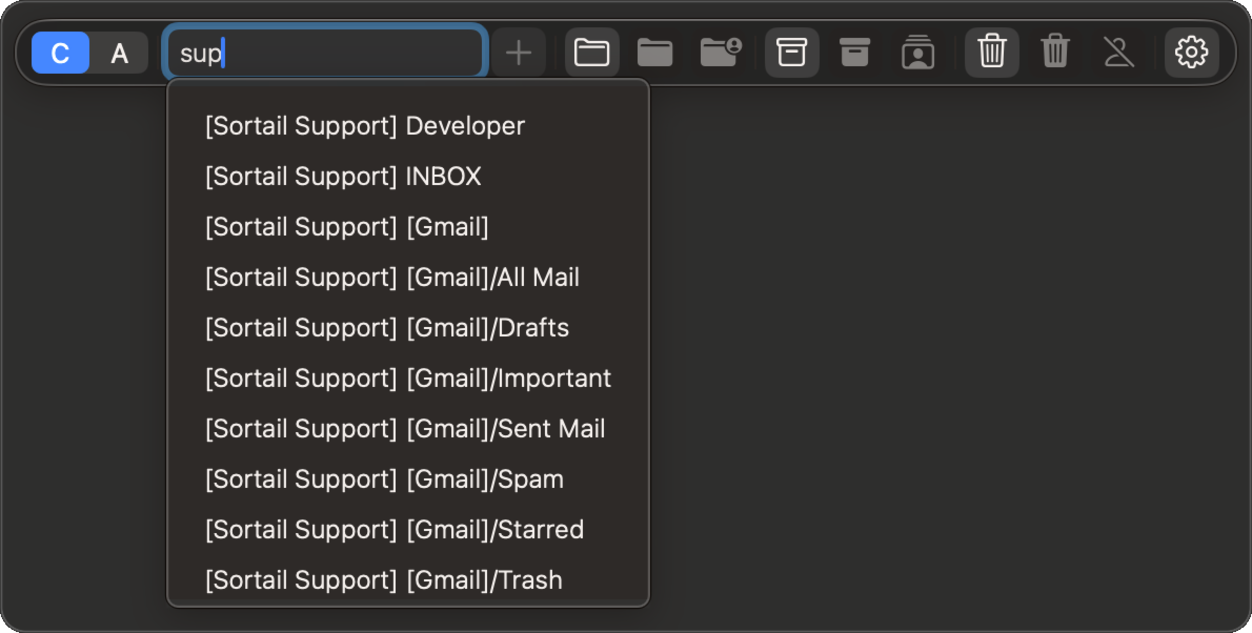
03 — 메일함 선택기
원하는 폴더를 몇 초 만에.
이동을 누르면 메일함 선택기가 열립니다 — 모든 계정의 폴더가 한자리에 모여 있습니다. 글자를 입력하면 퍼지 검색으로 바로 걸러지므로, 폴더 이름을 정확히 기억하지 않아도 됩니다.
Sortail Pro에서는 선택기가 정리 기록을 바탕으로 이동할 폴더를 미리 골라 둡니다. 쓰면 쓸수록 더 똑똑해집니다. Pro
04 — 설정
처음 한 번만 맞춰 두세요.
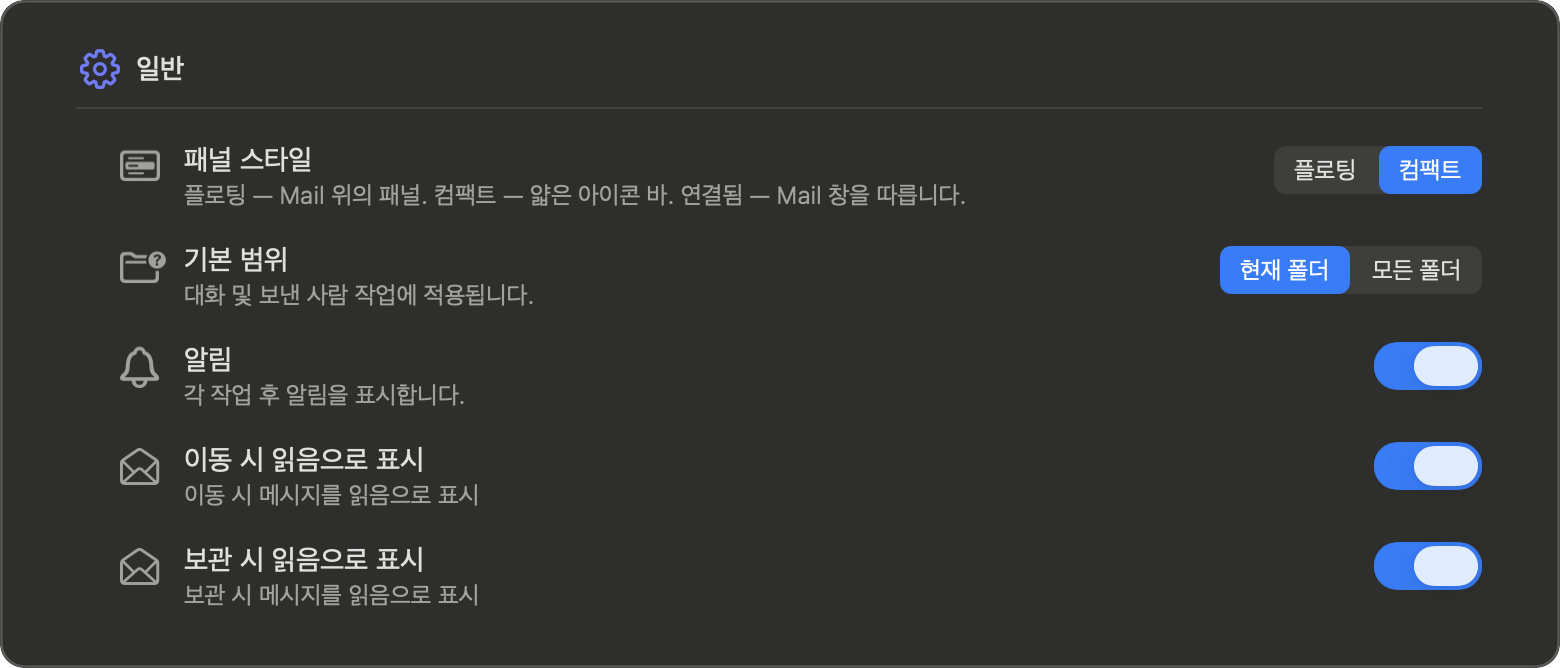
메뉴 막대의 Sortail 아이콘에서 설정을 열 수 있습니다. 패널 스타일을 플로팅과 컴팩트 중에서 고르고, 스레드·발신자 작업의 기본 범위를 정해 두세요.
정리하면서 읽음 처리도 같이 하고 싶다면 이동 시 읽음으로 표시와 보관 시 읽음으로 표시를 켜 두면 됩니다.
확인 섹션에서는 어떤 일괄 작업에서 실행 전에 확인 대화상자를 띄울지 정합니다. 각 대화상자에는 메시지 개수와 범위 토글이 함께 표시되며, "다시 묻지 않음"을 체크하면 그 뒤로는 건너뜁니다.
Sortail의 핵심 작업은 두 가지 macOS 권한에 의존합니다. Mail 폴더 접근은 Sortail에 메일함 목록을 전달합니다. 자동화(Apple Mail)는 메시지를 이동·삭제·보관할 수 있게 해 줍니다.
권한이 빠지는 경우 패널 모서리에 작은 ⚠ 아이콘이 나타납니다. 클릭하면 무엇을 켜야 하는지 Sortail이 그대로 안내해 줍니다. 설정 → 권한의 녹색 점은 모든 권한이 정상이라는 표시입니다. Gmail 계정에서는 Gmail 연동을 선택해 사용할 수 있습니다 — Gmail 자체와 같은 방식으로 보관·이동·삭제를 처리합니다.
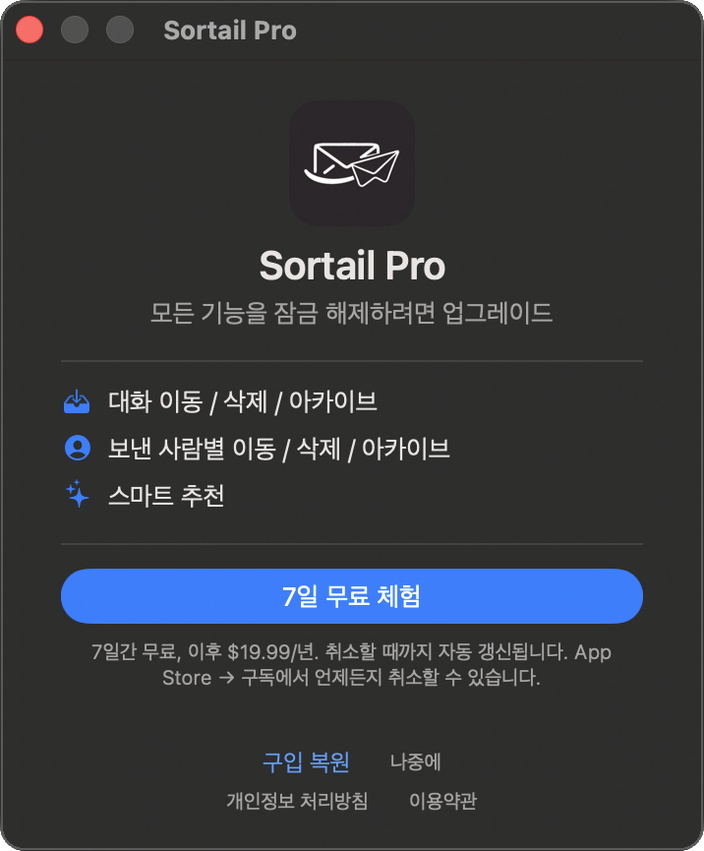
05 — Sortail Pro
모든 기능을 한 번에.
무료 버전에서는 메시지를 한 통씩 처리할 수 있습니다. Pro로 업그레이드하면 스레드와 발신자 단위 작업이 열립니다 — 대화 전체나 한 발신자의 모든 메일을 정리·삭제할 수 있고, 실행 전에 개수 미리보기로 확인할 수 있습니다.
Pro에서는 메일함 선택기에서 스마트 제안을 쓸 수 있습니다 — 정리를 거듭할수록 Sortail은 다음 메일이 들어갈 폴더를 점점 더 잘 맞춥니다.
Sortail Pro는 연 $19.99입니다. 7일 무료 체험이 포함되며, 체험이 끝나기 전까지는 요금이 청구되지 않습니다.
06 — 지원
잘 안 되는 부분이 있나요?
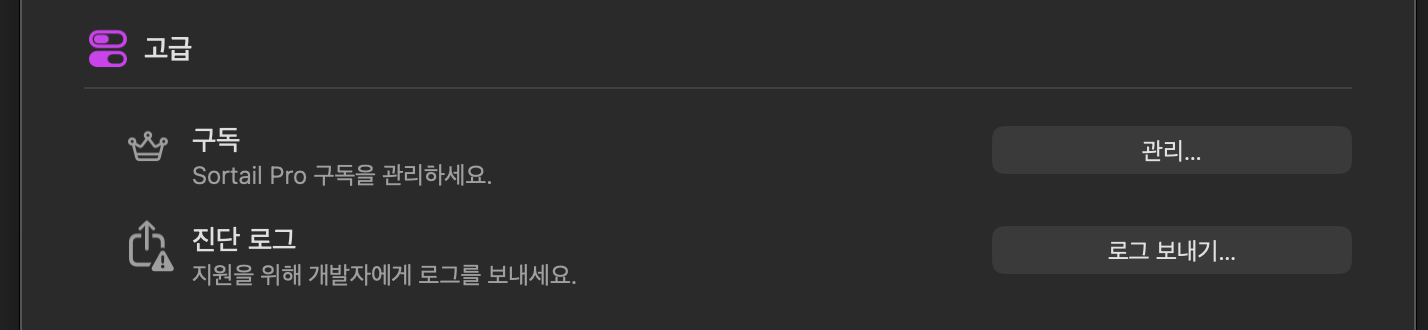
Sortail에서 개발자에게 진단 로그를 바로 보낼 수 있습니다. 설정 → 고급을 열고 로그 보내기를 누르면 로그가 첨부된 이메일이 열리니, 그대로 보내 주시면 됩니다.
그 밖의 문의는 support@sortail.com으로 보내 주세요 — 보통 영업일 기준 하루 안에 답변드립니다.