설치
처음 실행하면 Sortail이 필요한 권한을 하나씩 받기 위한 짧은 온보딩을 진행합니다. 단계마다 별도의 대화상자가 열리며, 백그라운드에서 몰래 처리되는 일은 없습니다. 안내가 끝나면 Mail 위에 패널이 나타나, 바로 정리를 시작할 수 있습니다.
Mail 폴더 접근
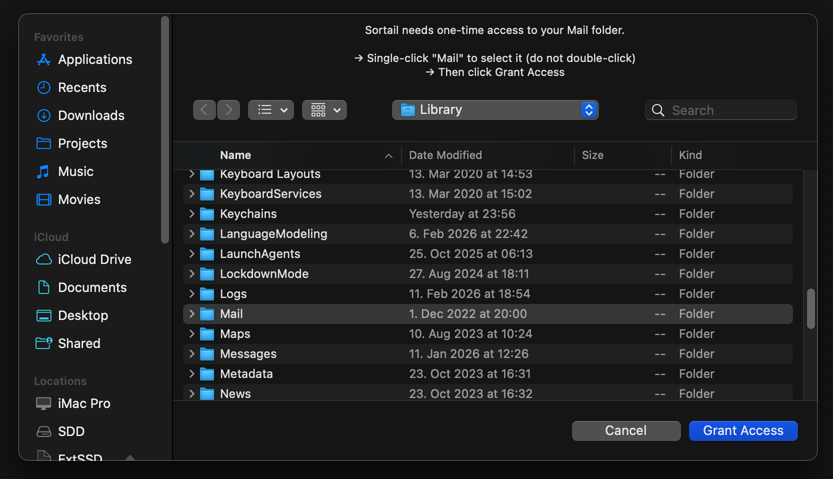
첫 단계입니다. Sortail이 ~/Library/Mail을 가리키는 폴더 열기 패널을 띄우고 확인을 요청합니다. 이를 통해 Mail의 로컬 Envelope Index에 대한 일회성, 샌드박스 범위의 읽기 권한이 부여됩니다 — 일괄 작업 전에 메시지 수를 세거나 메일함 목록을 즉시 불러오는 데 사용됩니다. 이 권한이 없으면 Sortail은 작업이 영향을 미칠 메시지 수를 보여줄 수 없고, 메일함 목록이 비어 보일 수 있습니다. 나중에 다시 권한을 부여하고 싶다면 설정 → 권한 → Mail 폴더 접근에서 할 수 있습니다.
자동화
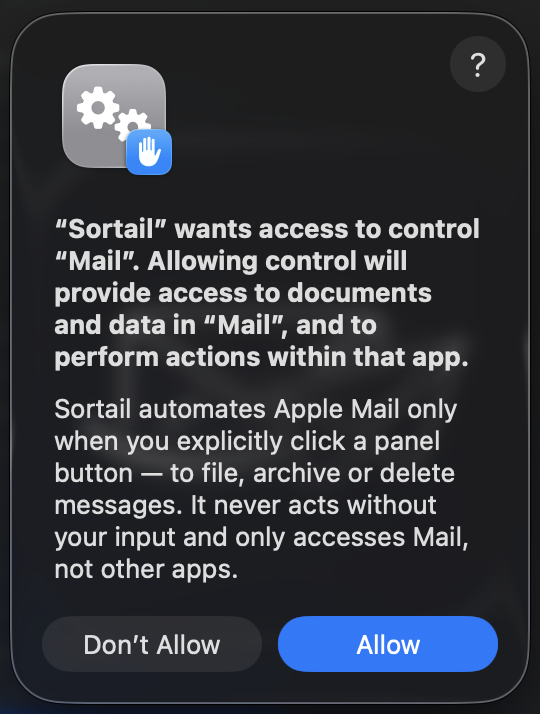
두 번째 단계입니다. Sortail이 Apple Mail에 대한 자동화 제어를 활성화할지 묻습니다 — 이것이 Sortail이 사용자를 대신해 메시지를 이동·삭제·보관할 수 있게 해 주는 권한입니다. 한 번 승인하면 Sortail이 시스템 설정 → 개인정보 보호 및 보안 → 자동화에 Apple Mail과 함께 표시됩니다. 거부하면 자동화가 부여될 때까지 이동, 삭제, 보관, 메일함 만들기가 작동하지 않습니다. 언제든 시스템 설정에서 Sortail 스위치를 다시 켜서 권한을 부여할 수 있습니다.
로그인 시 시작
Sortail은 처음 실행될 때 로그인 항목으로 자동 등록되어 macOS와 함께 시작됩니다. 메뉴 막대 아이콘 우클릭 → 로그인 시 시작에서, 또는 시스템 설정 → 일반 → 로그인 항목에서 언제든 켜거나 끌 수 있습니다.
알림
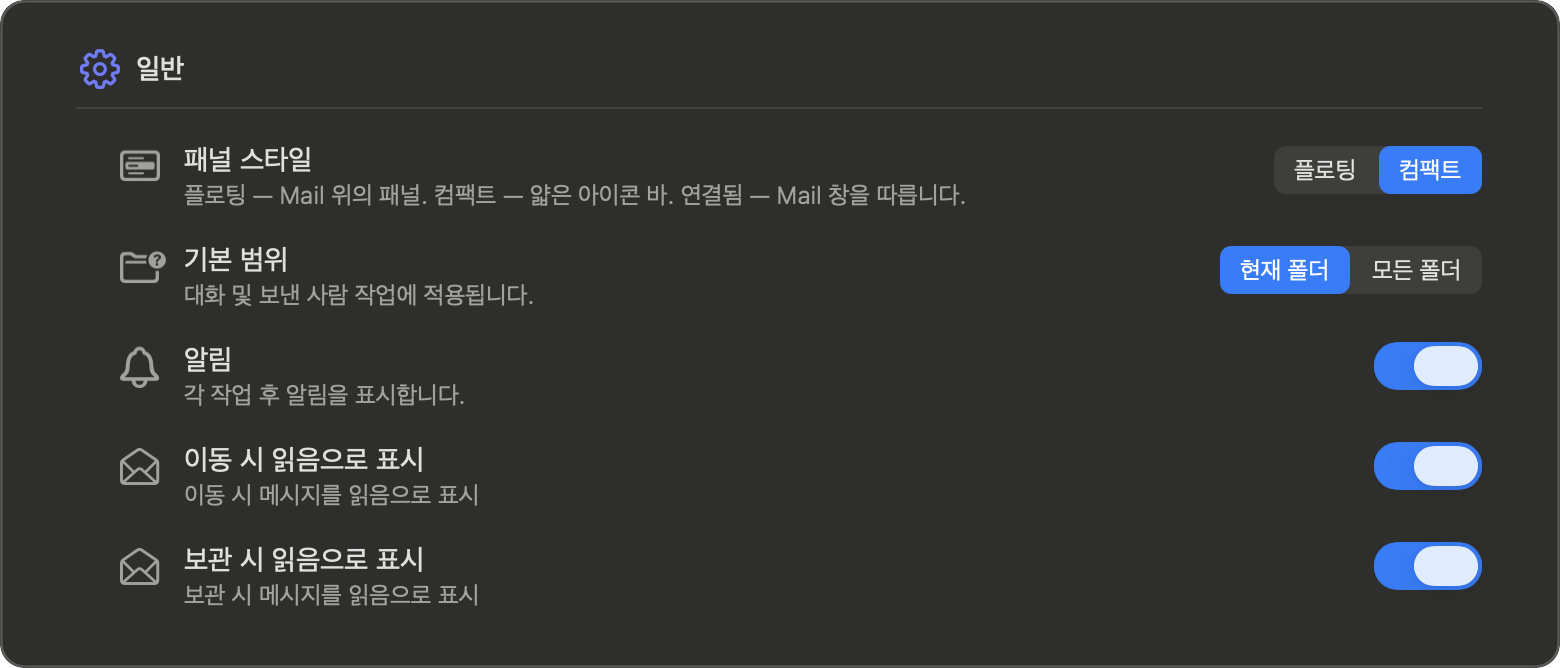
알림은 기본적으로 꺼져 있습니다. 작업 후 배너를 받으려면 설정 → 일반을 열어 알림 토글을 켜 주세요 — macOS가 곧바로 권한을 요청합니다. 같은 토글로 언제든 다시 끌 수 있습니다.
패널
컴팩트 패널

플로팅 패널
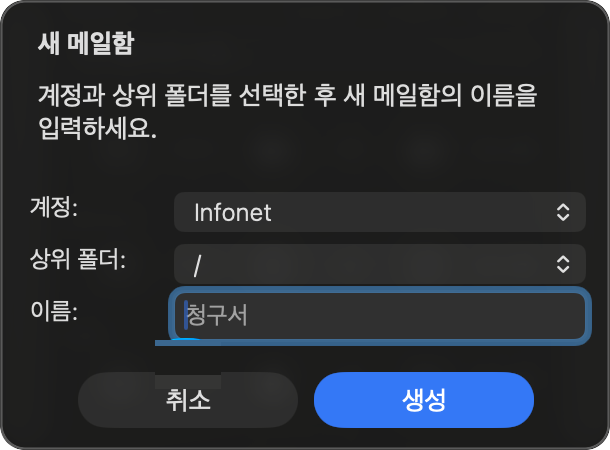
메일함으로 이동
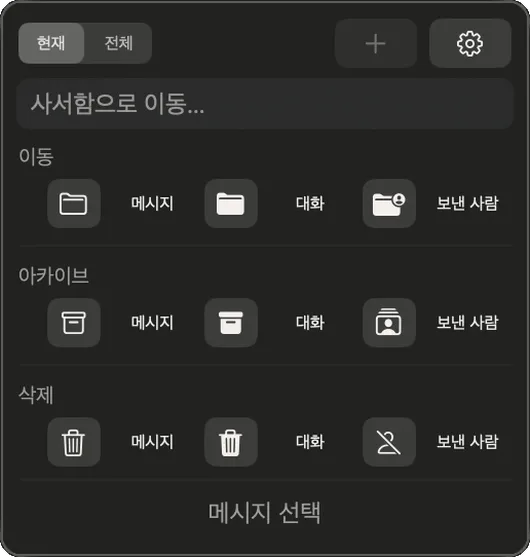
이동 작업을 실행하기 전에 대상 폴더부터 고르세요. 입력란을 누르면 모든 계정의 폴더가 담긴 드롭다운이 열리고, 몇 글자만 입력해도 곧바로 좁혀집니다. 폴더를 고르지 않은 채 이동 버튼을 누르면 드롭다운이 자동으로 펼쳐집니다. 정리 기록을 바탕으로 한 제안도 드롭다운에 함께 표시됩니다. Pro
범위
스레드·발신자 작업의 기본 범위를 정합니다. 모든 폴더 — Mail 라이브러리 전체에 적용됩니다. 현재 폴더 — 지금 열려 있는 메일함으로만 제한합니다.
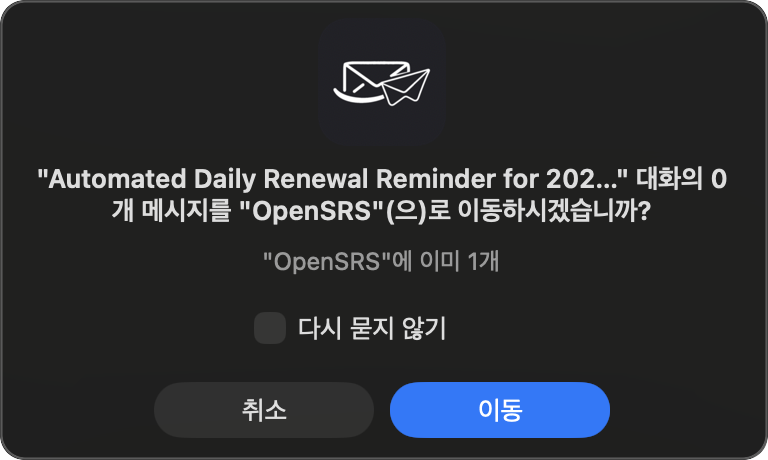
어디까지나 기본값입니다 — 스레드나 발신자 작업을 실행하기 전에 뜨는 확인 대화상자에서 매번 따로 바꿀 수 있습니다.
이동



삭제



보관



기타

설정
일반




확인
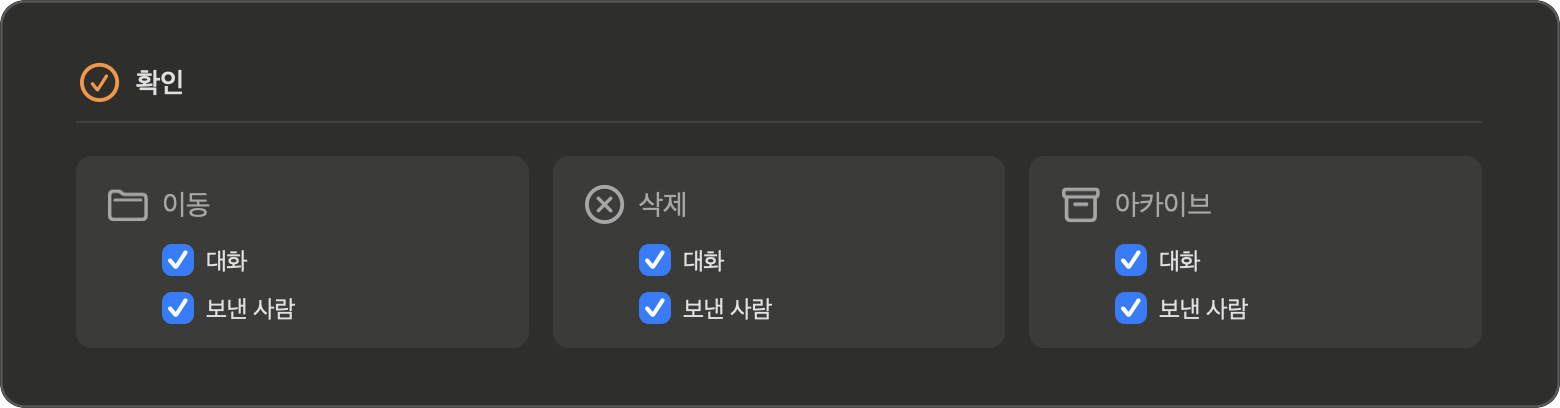
어떤 일괄 작업에서 실행 전에 확인 단계를 거칠지 정할 수 있습니다.

언어


권한
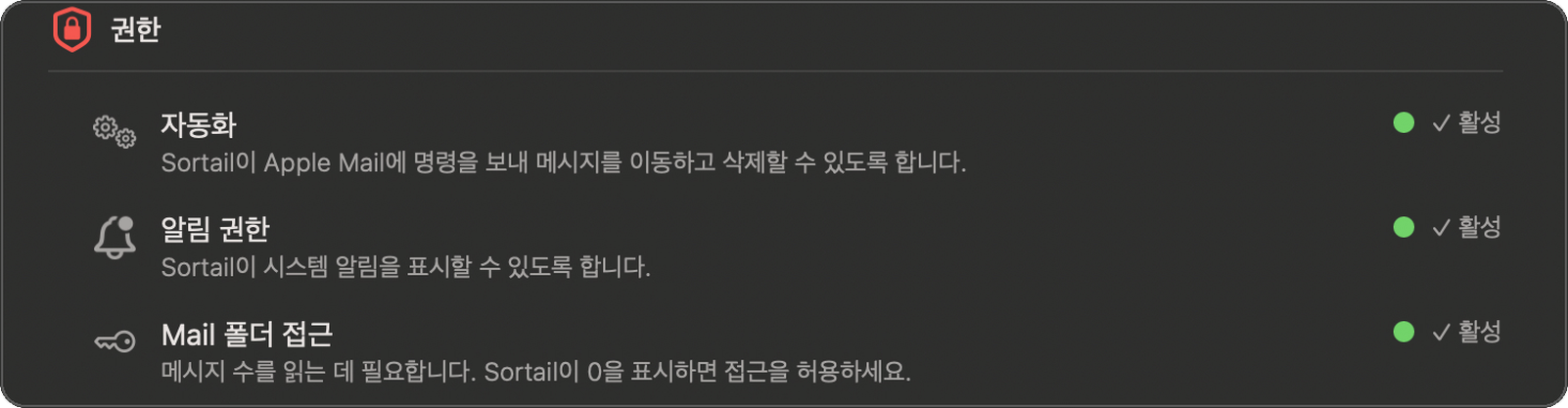
각 항목 옆의 녹색 점은 해당 권한이 활성 상태라는 표시입니다.



macOS의 특성상, 「자동화」 권한의 시스템 대화 상자는 한 번만 나타납니다. 실수로 「허용 안 함」을 클릭한 경우 macOS는 같은 대화 상자를 다시는 표시하지 않습니다. 그래서 이런 경우 Sortail은 시스템 설정 → 개인정보 보호 및 보안 → 자동화를 열어 사용자가 Sortail → Mail 토글을 직접 켤 수 있도록 안내합니다. 버그가 아니라 TCC의 보호 동작입니다.
고급
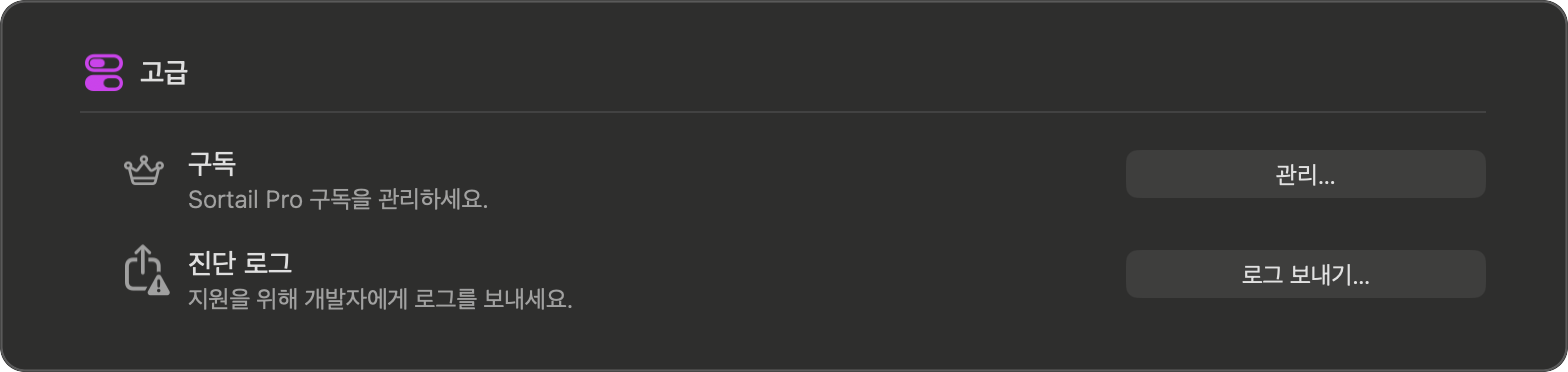


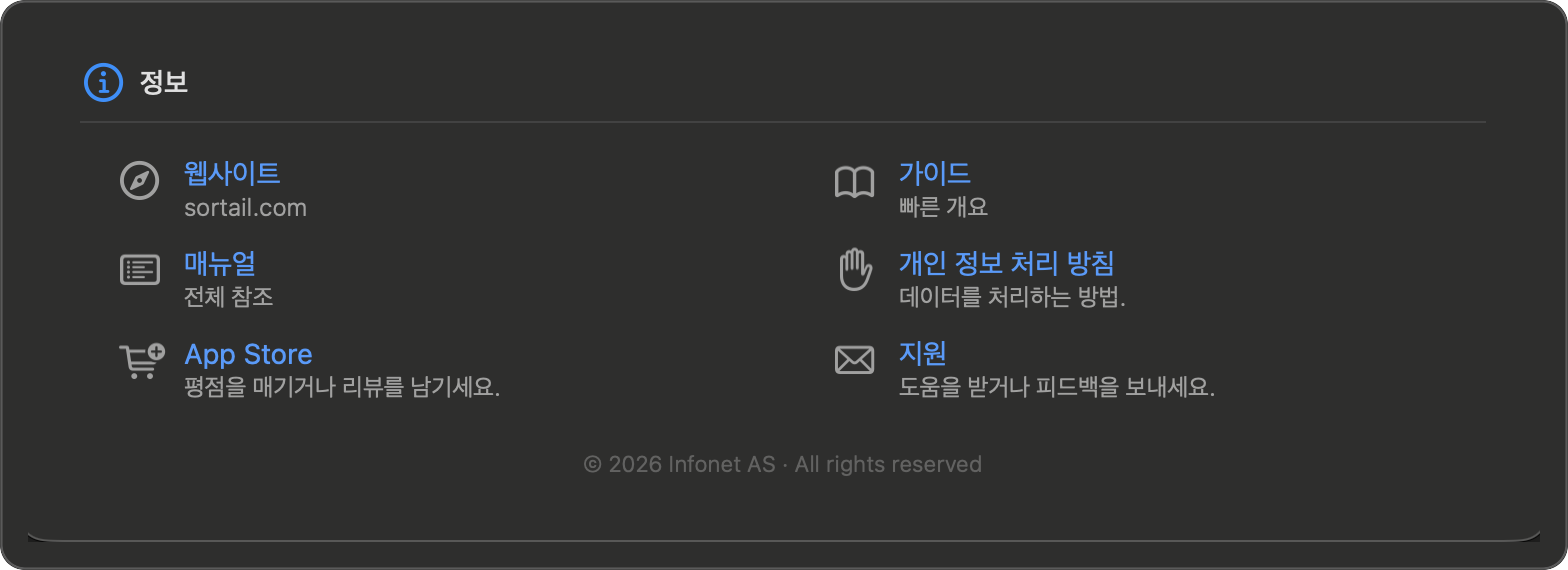
~/Library/Application Support/Sortail/sortail.log에 저장됩니다.정보






메뉴
왼쪽 클릭 — Mail이 실행 중이 아니면 실행합니다. 백그라운드에 있으면 앞으로 가져옵니다. 이미 맨 앞에 있으면 패널을 토글합니다. 오른쪽 클릭 — 아래 메뉴를 엽니다.




Gmail 연동
Apple Mail에 Gmail 계정이 있다면, Sortail은 해당 계정에 Gmail API로 선택해 연결해 Gmail 본래의 동작과 일치하는 보관·이동·삭제를 수행할 수 있습니다. 이 섹션에서는 연동이 필요한 이유, 어떻게 작동하는지, 그리고 연결과 연결 해제 방법을 설명합니다.
왜 연동이 필요한가
Gmail은 메일을 폴더가 아니라 라벨로 정리합니다 — 메시지를 보관한다는 것은 그 메시지의 INBOX 라벨을 제거하는 것입니다. Sortail은 AppleScript로 Apple Mail을 제어하는데, AppleScript는 메시지를 메일함 사이에서 옮길 수는 있어도 Gmail의 라벨 기반 보관은 재현할 수 없습니다. Gmail 계정에서는 단순한 이동이 Gmail 자체의 보관 방식과 일치하지 않습니다.
그래서 연결된 Gmail 계정에서는 Sortail이 Gmail API와 직접 통신합니다. 보관은 Gmail 웹과 모바일 앱과 똑같이 INBOX 라벨을 제거합니다. 이동(라벨 변경)과 삭제(휴지통으로 이동)도 마찬가지입니다.
Sortail이 하는 일
연결된 Gmail 계정에서 작업을 실행하면, Sortail은 Gmail API로 발신자의 메시지를 검색하고, 필터와 일치하는 메시지 ID를 받아 온 뒤, 라벨을 수정합니다(INBOX, Trash, 사용자 정의 라벨의 추가 또는 제거). 모든 요청은 사용자의 Mac에서 Google 서버로 직접 전송됩니다 — Sortail은 자체 서버를 두지 않습니다.
Sortail이 접근하지 않는 것
Sortail은 메시지 본문, 첨부 파일, 임시 보관함, 연락처, 설정 항목을 읽지 않습니다. 헤더 데이터는 사용자가 시작한 작업에서 메시지를 식별하는 데 필요한 항목 — 발신자, 제목, 메시지 ID — 만 읽습니다. 메시지 내용을 내려받거나 캐시하지도 않습니다.
Sortail이 데이터로 하지 않는 일
— Google 본사 외 어떠한 제3자에게도 전송하지 않습니다.
— Sortail이나 Infonet AS의 인프라에 저장하지 않습니다(메일을 처리하는 클라우드 서비스를 운영하지 않습니다).
— 광고, 리타게팅, 관심 기반 광고에 사용하지 않습니다.
— AI나 머신러닝 모델의 학습·개발·개선에 사용하지 않습니다.
— 다음의 경우를 제외하고는 사람이 데이터에 접근하지 않습니다: (a) 사용자의 명시적 허가가 있는 경우, (b) 남용 조사 등 보안 목적인 경우, (c) 관련 법률을 준수해야 하는 경우, (d) 데이터가 집계·비식별화된 상태로 내부 운영에 쓰이는 경우.
공식 공개 내용은 개인정보 처리방침의 Gmail API 접근 섹션을 참고해 주세요.
OAuth 범위
Sortail은 오직 한 가지 범위만 요청합니다: https://www.googleapis.com/auth/gmail.modify. 위에서 설명한 라벨 변경 작업에 필요한 최소 범위입니다. gmail.readonly, gmail.compose, gmail.send 등 다른 Gmail 범위는 요청하지 않습니다.
계정 연결
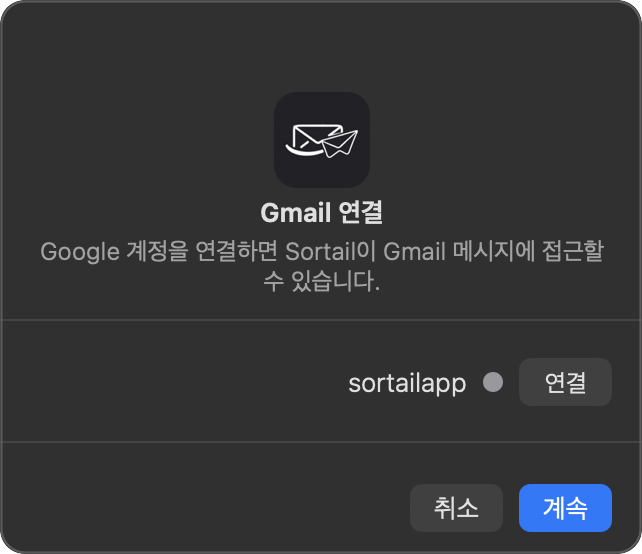
Sortail은 Gmail을 미리 연결해 두지 않습니다. 연결은 필요한 순간에 이루어집니다: Gmail 계정에서 Gmail API의 이점이 필요한 작업(예: 발신자 이동, 발신자 보관)을 처음 실행할 때 Sortail이 Gmail Connection 패널을 띄워, Apple Mail에 등록된 Gmail 계정과 각각의 연결 상태를 보여 줍니다.
패널에서 권한을 부여할 계정의 연결을 누르세요. 기본 브라우저로 Google 로그인 페이지가 열립니다. 해당 Gmail 주소로 로그인한 뒤, Sortail이 요청하는 권한을 확인하고 허용을 누르세요. 브라우저 탭이 자동으로 닫히고, 패널에는 해당 계정이 연결됨으로 표시됩니다. 계속을 누르면 원래 하려던 작업이 그대로 이어집니다.
연결은 전적으로 선택입니다. 계정을 연결하지 않은 채 계속을 눌러도 됩니다 — Sortail은 그 계정에 대해서는 Gmail API 경로를 건너뛰고 나머지 작업을 처리합니다. 전체 작업을 중단하고 아무것도 바꾸고 싶지 않다면 취소를 누르세요.
연결 해제
Sortail의 Gmail API 접근을 해제하려면 myaccount.google.com/permissions로 이동해 연결된 앱 목록에서 Sortail을 찾고 액세스 권한 삭제를 누르세요.
Sortail이 다음에 해당 계정으로 Gmail API를 호출할 때 권한 해제를 감지해 macOS 키체인의 OAuth 토큰을 자동으로 지우고, 해당 계정을 연결되지 않은 상태로 표시합니다. 이후 그 계정 작업을 다시 시도하면 Gmail Connection 패널에 다시 나타나며, 거기서 다시 연결하거나 건너뛸 수 있습니다.
작업 도중에 Sortail이 권한 해제를 감지한 경우(예: Google 계정의 보안 설정에서 앱 연결을 방금 해제한 직후)에는 알 수 없는 오류로 멈추지 않습니다. Sortail 쪽에서 해당 계정을 자동으로 끊고, 그 계정이 선택된 상태로 Gmail Connection 패널을 열어 다시 연결하도록 안내합니다. OAuth를 다시 진행한 뒤에는 같은 작업을 즉시 다시 시도할 수 있습니다 — 상태는 완전히 복원됩니다.
자격 증명 저장 위치
OAuth 액세스 토큰과 갱신 토큰은 사용자 기기의 macOS 키체인에 로컬로 저장되며, macOS가 암호화해 보관합니다. Sortail이나 Infonet AS의 인프라로는 전송되지 않으며, 모든 Gmail API 요청은 사용자의 Mac에서 Google로 직접 전달됩니다.
로그와 지원
Sortail은 로컬에 진단 로그를 기록합니다. 로그는 ~/Library/Application Support/Sortail/sortail.log에 저장되며 자동으로 순환됩니다(최대 1 MB). 동작에 문제가 있으면 설정 → 고급을 열고 로그 보내기를 누르세요. Sortail이 기본 메일 클라이언트에서 최신 로그가 첨부된 이메일을 열어 주므로, 「보내기」만 누르면 됩니다. 로그에는 메시지 본문이나 발신자 주소는 포함되지 않으며, 기술적인 이벤트(실행, 부여된 권한, AppleScript 타임아웃, Gmail API 오류)만 기록됩니다.
문제 해결
Sortail은 Mail의 로컬 Envelope Index에서 개수를 읽어 옵니다. 이 인덱스는 IMAP 서버보다 살짝 뒤처질 수 있습니다 — 특히 대량 동기화 직후, 계정 마이그레이션 직후, 혹은 Mail이 백그라운드로 메시지를 내려받는 중일 때 그렇습니다. 정상적인 동작입니다.
먼저 Mail의 동기화가 끝날 때까지 기다려 주세요(사이드바의 진행 표시줄이 사라지면 완료된 것입니다). 그래도 차이가 계속된다면 인덱스를 다시 만들어 보세요: Mail을 종료한 뒤 Option 키를 누른 채로 다시 실행하면, 시작할 때 인덱스가 자동으로 재구성됩니다.
Gmail 계정에서 작업을 한 직후에도 비슷한 지연이 생길 수 있습니다. Sortail은 작업을 즉시 Gmail API로 보내지만, Mail은 IMAP 동기화로 따라잡는 구조여서 보통 몇 초 안에 반영됩니다. 작업한 직후 Mail의 개수가 Sortail이 알려준 값과 아직 일치하지 않더라도 잠시 기다려 주세요 — Mail이 곧 상태를 가져옵니다.
메뉴 막대의 Sortail 아이콘을 클릭해 주세요 — 한 번의 클릭으로 패널이 숨겨지고 다시 나타납니다. 패널을 숨겨도 아이콘은 메뉴 막대에 그대로 남아 있어 언제든 거기서 다시 불러올 수 있습니다.
대개 다음 두 가지 중 하나가 원인입니다:
- Mail에서 메시지가 선택되어 있지 않습니다 — 목록에서 메시지를 고르면 버튼이 자동으로 활성화됩니다.
- Sortail에 권한이 부족합니다 — 패널 모서리에 ⚠ 버튼이 나타납니다. 버튼을 누르고 안내에 따라 필요한 접근 권한을 부여해 주세요.
의도된 동작입니다. Sortail의 패널은 방해가 되지 않도록 설계되어 있어, Mail이 맨 앞에 있을 때만 표시되고 다른 앱으로 전환하면 자동으로 숨겨집니다. Mail로 다시 전환하면 패널이 다시 나타납니다.
구독은 앱 설치가 아니라 Apple ID에 연결됩니다. Sortail 메뉴에서 업그레이드 화면을 열고 구매 복원을 누르세요 — App Store가 Apple ID를 확인해 Pro를 즉시 풀어 줍니다. 다시 구독할 필요가 없습니다.
설정 → 권한을 열고 Mail 폴더 접근 옆의 접근 허용을 누르세요. 이렇게 하면 Sortail이 Mail 라이브러리에서 메일함 목록을 읽을 수 있는 일회성 접근 권한이 부여됩니다.
같은 작업을 패널에서 바로 할 수도 있습니다. Mail 폴더 접근이 사라진 상태라면 패널 모서리에 ⚠ 버튼이 나타납니다 — 누르면 Sortail이 재연결 대화 상자를 표시합니다.
POP3 계정은 메시지를 로컬에 저장합니다. Sortail이 받은편지함에서 메시지를 이동시키면, 그 이동은 로컬 복사본에만 적용됩니다. 계정이 서버에 메시지를 보관하도록 설정되어 있으면, Mail이 다음 확인 시 다시 다운로드할 수 있습니다.
해결하려면 Mail → 설정 → 계정 → [해당 POP 계정] → 계정 설정을 열고 「서버에서 사본 제거」를 「받은편지함에서 이동 시」로 설정하세요. 그러면 Mail이 받은편지함에서 메시지를 이동할 때마다 POP 서버에서도 삭제하여 중복을 방지합니다.
이는 POP3 프로토콜의 제약이며 Sortail뿐 아니라 모든 메일 클라이언트에 해당합니다. IMAP 계정에서는 발생하지 않습니다.
구독 제품을 가져오기 위해 Sortail이 App Store에 연결하지 못하고 있다는 뜻입니다. 인터넷 연결과 App Store 로그인 상태(시스템 설정 → Apple ID)를 확인하세요. 업그레이드 화면을 닫고 다시 열어 보세요 — Sortail은 열 때마다 다시 시도합니다.
이미 구독 중인데 Pro 기능이 잠겨 있다면 대신 구매 복원을 누르세요 — 제품을 새로 가져오지 않고 Apple ID로 처리됩니다.
Gmail 연동이 연결되어 있지 않으면 Sortail은 Apple Mail의 AppleScript 인터페이스를 통해 Gmail 메시지를 보관하는데, 이 방식은 메시지를 메일함 사이에서 옮길 수만 있을 뿐 Gmail의 INBOX 라벨을 제거하지는 못합니다. 그래서 메시지가 Gmail 받은편지함에 그대로 남습니다. 해당 Gmail 계정을 Gmail Connection 패널에서 연결하면 Sortail이 Gmail API로 INBOX 라벨을 직접 제거하며, 이는 Gmail 웹 앱에서 보관하는 것과 동일합니다.
이 아이콘은 지금 사용하려는 작업에 필요한 권한이 Sortail에 부족할 때 나타납니다. 가능한 두 가지 경우가 있습니다:
- Mail 폴더(
~/Library/Mail)에 접근할 수 없습니다 — 누르면 Sortail이 접근 재연결을 제안합니다. - Mail에 대한 자동화 권한이 부여되지 않았습니다 — 누르면 시스템 설정 → 개인정보 보호 및 보안 → 자동화 페이지가 열립니다.
아이콘을 누르면 Sortail이 무엇을 켜야 하는지 직접 안내해 줍니다. 권한이 모두 정상이면 버튼은 자동으로 사라집니다.
Mail이 실행 중이 아니라면, 떠 있는 패널은 숨겨진 상태로 유지됩니다. 패널은 Mail이 활성화되어 있을 때만 나타납니다. 메뉴 막대에는 Sortail 아이콘이 그대로 남아 있습니다. 아이콘을 클릭하면 Mail이 실행됩니다. Mail이 켜지면 패널이 자동으로 다시 나타나고, 그대로 작업을 이어 갈 수 있습니다.
AppleScript로 메시지를 이동하면 Mail이 포커스를 잃는데, macOS는 외부 앱이 그것을 되돌리는 것을 허용하지 않습니다 — 시스템의 제약일 뿐 Sortail의 버그가 아닙니다. 다음 메시지를 직접 클릭하거나 Mail에서 ↑ / ↓ 화살표 키를 사용하세요.
이는 정상적인 보호 동작입니다. Sortail이 Google로부터 invalid_grant 오류 또는 「Token expired or revoked」 메시지를 받으면, 해당 계정의 연결을 자동으로 해제합니다. 그렇지 않으면 이후의 모든 작업이 알기 어려운 오류로 실패하기 때문입니다.
원인은 다양합니다. Google 측에서 토큰이 취소된 경우(예를 들어 Google 계정 보안 설정에서 앱 목록에서 Sortail을 제거했을 때), 장기간 미사용, 보안 정책 변경 등이 있습니다. 시스템을 다시 설치하면서 macOS 키체인에서 토큰이 사라지기도 합니다.
해결 방법: Sortail이 해당 계정이 선택된 상태로 Gmail Connection 패널을 직접 열어 줍니다. Connect를 누르고 OAuth를 다시 진행해 주세요. 재연결이 끝나면 같은 작업을 다시 실행하면 되며, 상태는 완전히 복원됩니다.
POP3 계정에는 서버 측에 보관함에 해당하는 폴더가 없습니다 — 이는 POP3 프로토콜의 특성입니다. 보관 버튼이 POP3에서도 동작하도록, Sortail은 첫 실행 시 각 POP3 계정을 유일한 로컬 계정인 「On My Mac」에 매핑하고, 거기에 Archive 폴더가 없으면 현지화된 이름으로 만들어 둡니다.
이는 한 번만 자동으로 이루어지는 설정입니다. Sortail로 보관한 POP3 메시지는 「On My Mac」 → Archive에 저장되며, 사라지지 않습니다. 로컬 계정이 여러 개이거나 보관 위치를 다른 곳으로 바꾸고 싶다면, 처음 보관할 때 폴더를 직접 선택해 주세요. Sortail이 그 선택을 기억합니다.
한 통 단위의 기본 작업 — 이동, 삭제, 보관 — 은 무료이며 횟수 제한 없이 사용할 수 있습니다.
Pro 구독이 필요한 기능은 다음과 같습니다:
- 스레드 단위 작업 (Thread): 스레드 이동, 스레드 삭제, 스레드 보관;
- 발신자 단위 작업 (Sender): 발신자 이동, 발신자 삭제, 발신자 보관;
- 스마트 제안 (Smart Suggestions) — 발신자별로 평소 어떤 메일함으로 메시지를 옮기는지 Sortail이 기억해 두었다가 제안합니다.
첫 실행 시에는 무료 체험 기간이 제공되며, 이후에는 App Store를 통해 Pro를 구독합니다. 자세한 내용과 가격은 앱 안의 Pro 화면에서 확인할 수 있습니다.
정상적인 동작입니다. 사용 중인 IMAP 서버가 어떤 폴더에도 「표준에 맞는」 보관함 표시를 해 두지 않은 상태입니다. Apple Mail과 Sortail은 서버가 IMAP LIST 명령에 대한 응답으로 돌려주는 RFC 6154의 \Archive 플래그로 보관함 폴더를 식별합니다. Synology MailPlus, 자체 호스팅 Dovecot, 일부 사내 IMAP 서버에서는 이 플래그가 설정되어 있지 않은 경우가 있으며, 이때도 폴더 자체(「Archive」, 「Archived」, 「Saved」 등)는 서버에 분명히 존재합니다.
이 경우 Sortail은 첫 보관 작업 시 해당 계정의 모든 폴더가 나열된 선택기를 표시합니다. 보관함으로 쓸 폴더를 선택해 주세요. Sortail은 그 계정에 대한 선택을 기억합니다(외부로는 전송되지 않으며 로컬에만 저장됩니다). 이후에는 이 대화 상자가 다시 나타나지 않습니다.
서버 차원에서 깔끔하게 정리하고 싶다면, Synology의 경우 Dovecot 설정에 mailbox "Archive" { auto = subscribe; special_use = \Archive } 블록을 추가하면 됩니다(SSH로 작업합니다. 설정은 재시작 후에도 유지되지만 MailPlus 패키지 업데이트 시 덮어씌워집니다). 그러면 다른 클라이언트에서도 이 폴더가 자동으로 인식됩니다.