Instalação
Na primeira execução, o Sortail conduz você por um fluxo curto e sequencial para conceder as permissões necessárias. Cada etapa é um diálogo separado — nada acontece em segundo plano sem você ver. Quando o fluxo termina, o painel aparece sobre o Mail e você já pode começar a arquivar.
Acesso à Pasta Mail
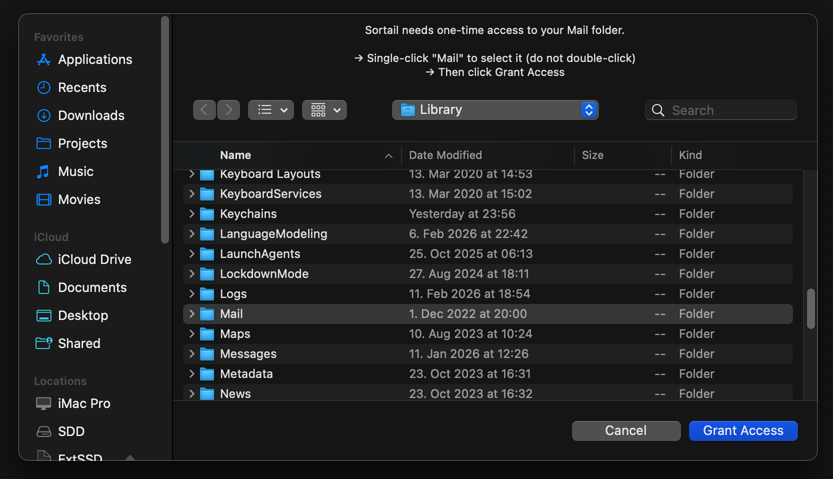
Primeiro passo. O Sortail abre um painel Abrir Pasta apontando para ~/Library/Mail e pede sua confirmação. Isso concede acesso de leitura único, restrito ao sandbox, ao Envelope Index local do Mail — usado para contar mensagens antes de ações em massa e para carregar a lista de caixas de correio instantaneamente. Sem essa permissão, o Sortail não consegue mostrar quantas mensagens serão afetadas e a lista de caixas pode aparecer vazia. Você pode conceder novamente a qualquer momento em Configurações → Permissões → Acesso à Pasta Mail.
Automação
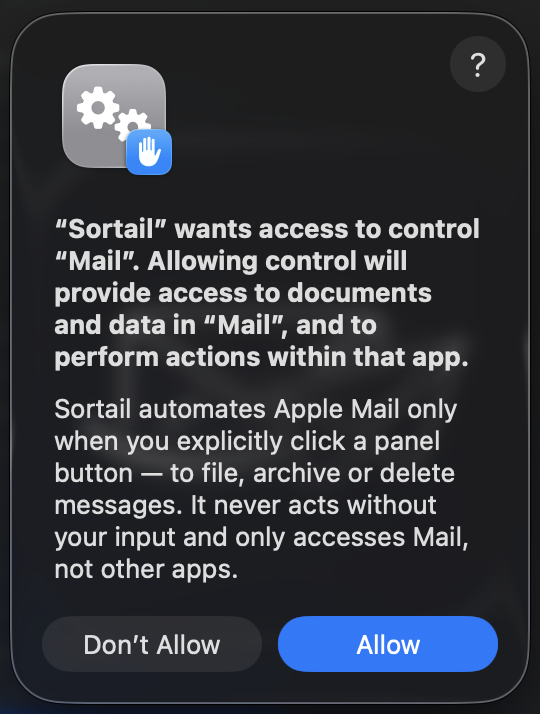
Segundo passo. O Sortail pergunta se quer habilitar o controle de Automação sobre o Apple Mail — é isso que permite ao Sortail mover, excluir e arquivar mensagens em seu nome. Aprovar uma vez é o que faz o Sortail aparecer em Ajustes do Sistema → Privacidade e Segurança → Automação com o Apple Mail listado abaixo. Se você recusar, Mover, Excluir, Arquivar e Criar Caixa não funcionarão até que a Automação seja concedida; você pode reativá-la a qualquer momento ligando o Sortail novamente nos Ajustes do Sistema.
Iniciar no Login
O Sortail se registra automaticamente como Item de Login na primeira execução, para iniciar junto com o macOS. Você pode mudar essa opção a qualquer momento pelo menu do Sortail (clique com o botão direito no ícone da barra de menus → Iniciar no Login) ou em Ajustes do Sistema → Geral → Itens de Login.
Notificações
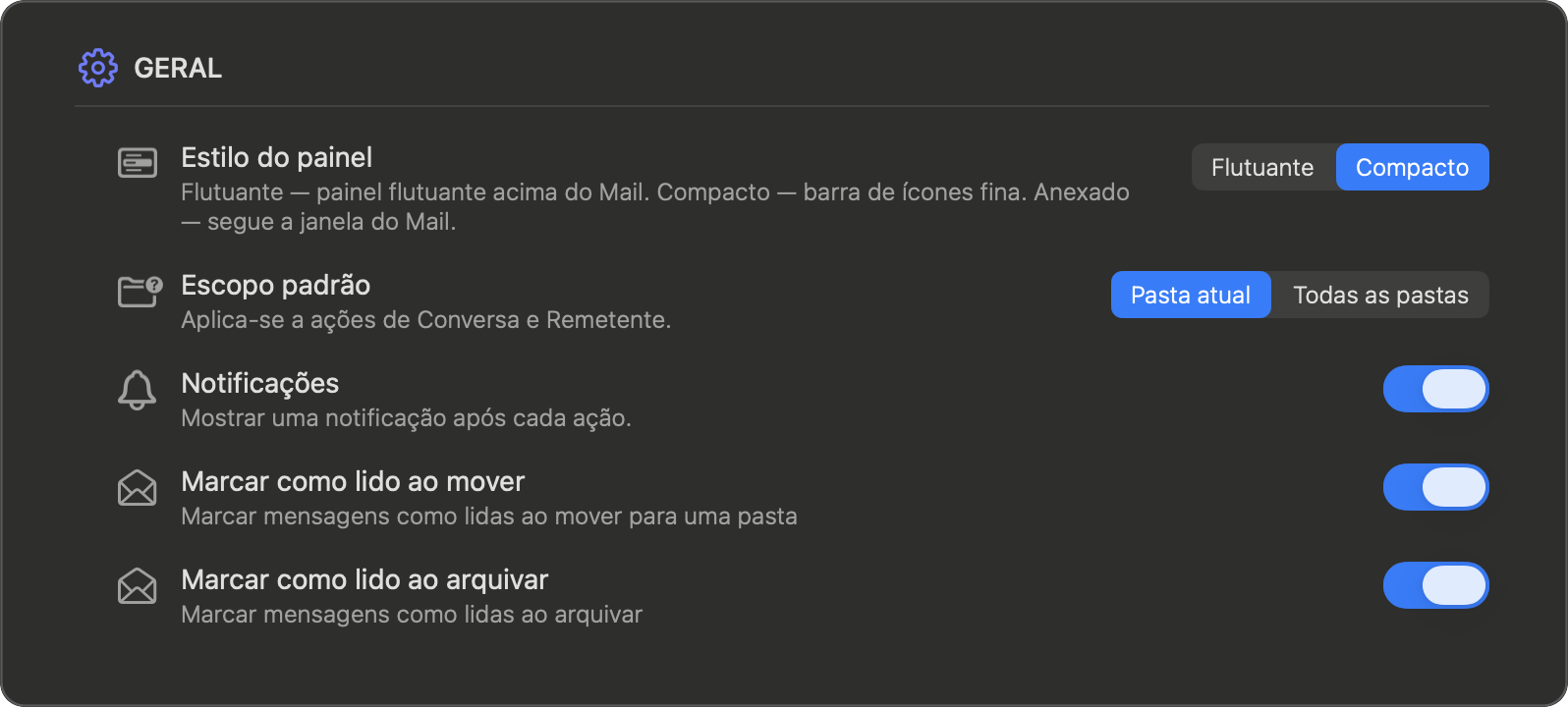
As notificações vêm desativadas por padrão. Para ativar os banners após cada ação, abra Configurações → Geral e ligue o interruptor de Notificações — o macOS vai solicitar a permissão na hora. Você pode desativá-las novamente a qualquer momento pelo mesmo interruptor.
Painel
Painel Compacto

Painel Flutuante
Mover para Caixa de Correio
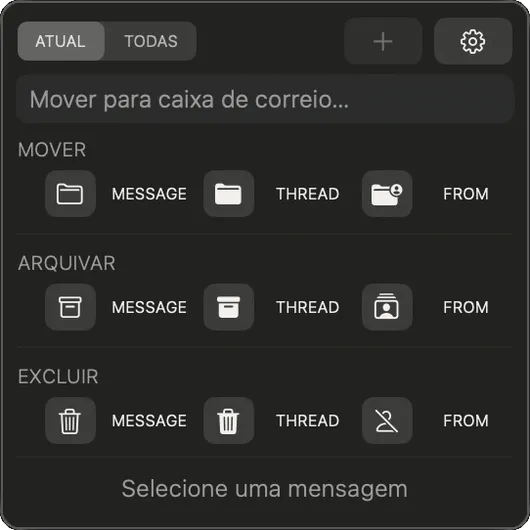
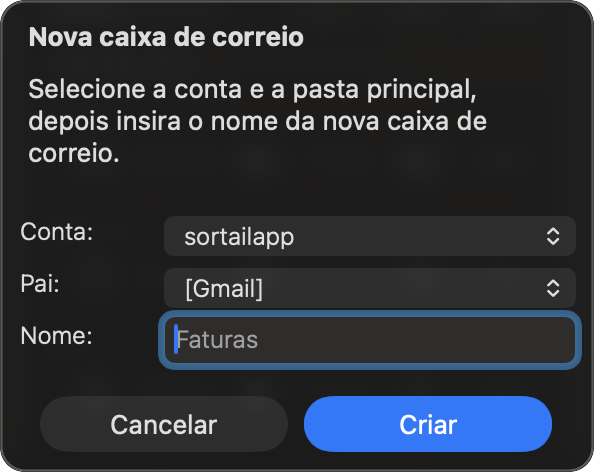
Selecione uma pasta de destino antes de usar qualquer ação de mover. Clique no campo — o menu suspenso se abre com todas as pastas de todas as contas. Digite algumas letras para filtrar instantaneamente. Se você clicar em um botão Mover sem nenhuma pasta selecionada, o menu se abre automaticamente. Sugestões baseadas no seu histórico de arquivamento aparecem no menu. Pro
Escopo
Define o escopo padrão das ações de Conversa e Remetente. Todas as Pastas — atua em toda a biblioteca do Mail. Pasta Atual — limita a ação à caixa de correio aberta.
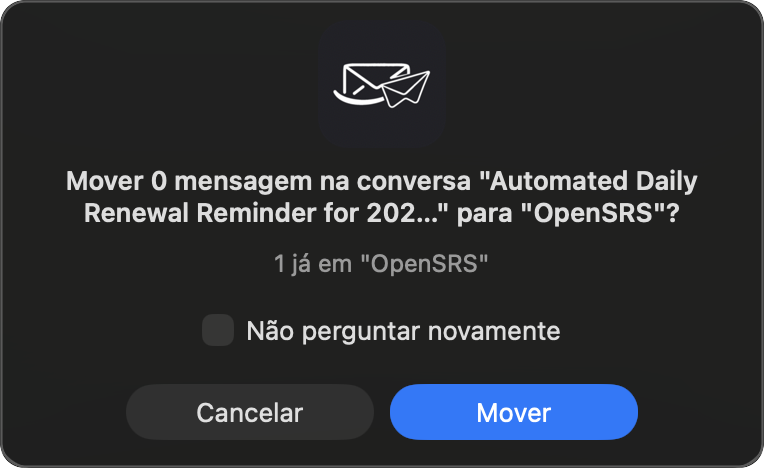
Este é o padrão — você pode alterá-lo caso a caso na caixa de diálogo de confirmação que aparece antes de cada ação de Conversa ou Remetente.
Mover



Excluir



Arquivar



Outros

Configurações
Geral




Confirmações
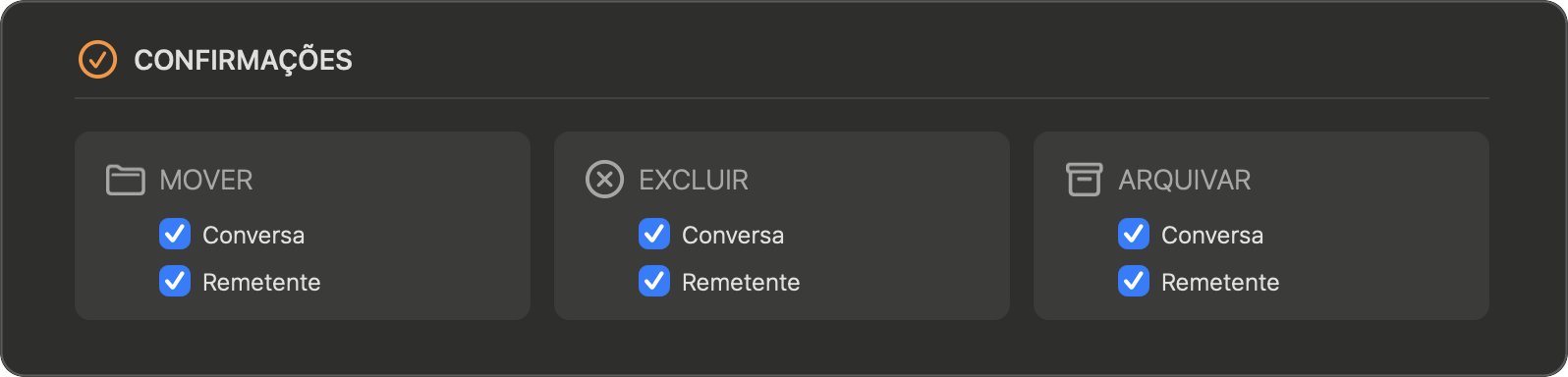
Controla quais ações em massa pedem confirmação antes de rodar.

Idioma


Permissões
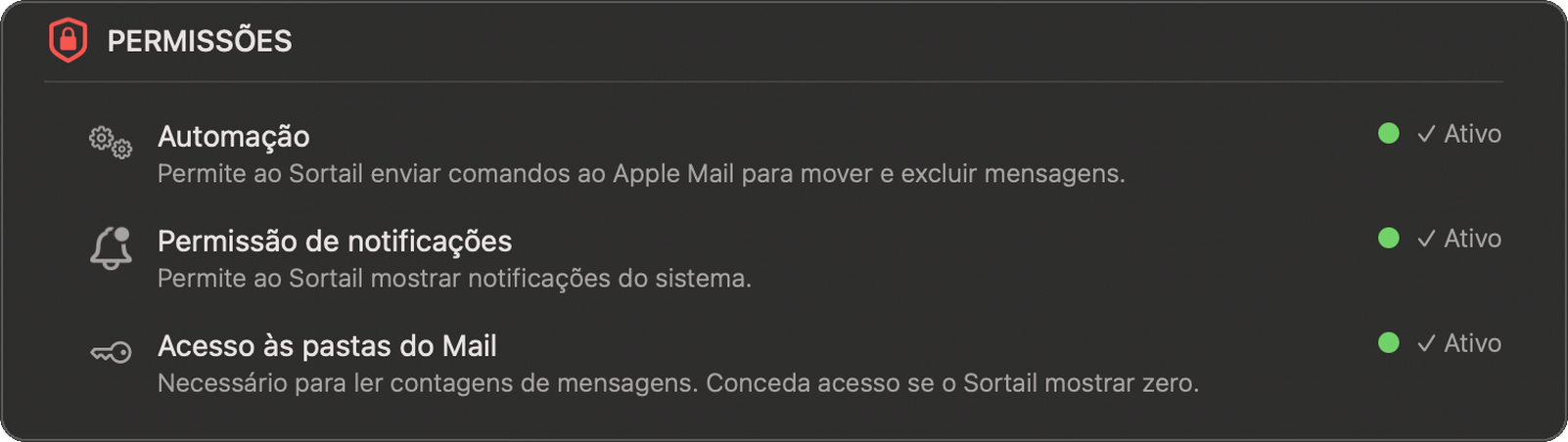
Um ponto verde ao lado de cada item indica que a permissão está ativa.



Particularidade do macOS: o diálogo do sistema da permissão «Automação» aparece uma única vez. Se você clicou em «Não Permitir» sem querer, o macOS nunca mais vai mostrar esse diálogo — por isso, nesses casos o Sortail abre Ajustes do Sistema → Privacidade e Segurança → Automação, para você ativar o interruptor Sortail → Mail manualmente. Não é um bug, é o comportamento de proteção do TCC.
Avançado
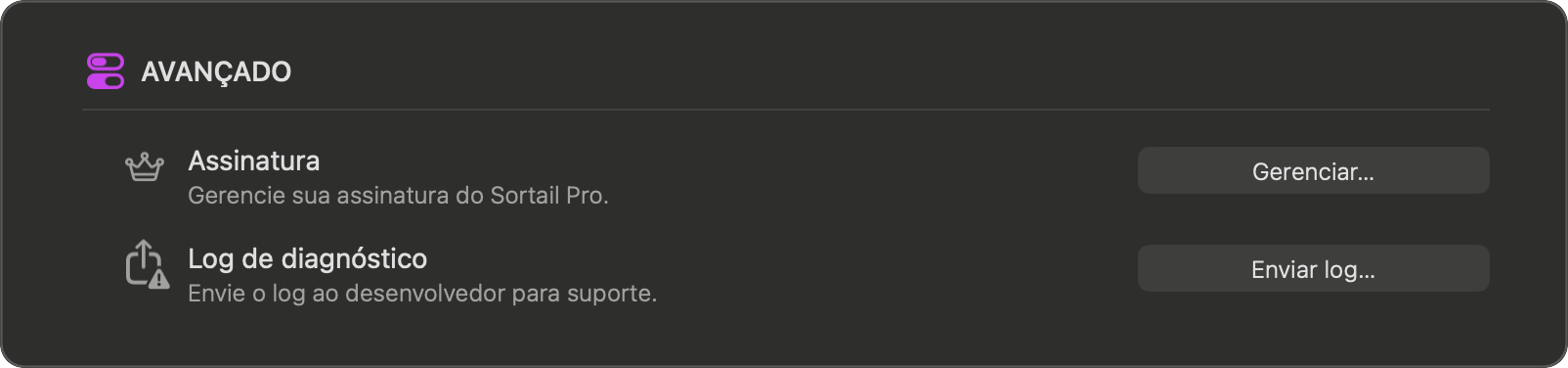


~/Library/Application Support/Sortail/sortail.log.Sobre






Menu
Clique esquerdo — se o Mail não estiver aberto, inicia o app; se estiver em segundo plano, traz para o primeiro plano; se já estiver em primeiro plano, mostra ou oculta o painel. Clique direito — abre o menu abaixo.




Integração com o Gmail
Se você tem contas do Gmail no Apple Mail, o Sortail pode opcionalmente se conectar a elas pela API do Gmail para que as operações de arquivar, mover e excluir tenham o mesmo comportamento do Gmail nativo. Esta seção explica por que a integração existe, o que ela faz e como conectar ou desconectar.
Por que ela existe
O Gmail organiza as mensagens com rótulos em vez de pastas — arquivar uma mensagem significa remover o rótulo INBOX dela. O Sortail controla o Apple Mail por AppleScript, que consegue mover mensagens entre caixas de correio mas não consegue reproduzir o arquivamento por rótulos do Gmail. Em uma conta do Gmail, uma simples movimentação não corresponderia à forma como o próprio Gmail arquiva.
Por isso, nas contas do Gmail conectadas, o Sortail se comunica diretamente com a API do Gmail: Arquivar remove o rótulo INBOX, exatamente como o Gmail na web e o app no celular fazem. O mesmo vale para Mover (alteração de rótulos) e Excluir (mover para a Lixeira).
O que o Sortail faz
Quando você dispara uma ação em uma conta Gmail conectada, o Sortail usa a API do Gmail para: pesquisar mensagens de um remetente, listar os IDs das mensagens que correspondem ao filtro e modificar rótulos (adicionar ou remover INBOX, Trash ou seus rótulos personalizados). Todas as solicitações vão diretamente do seu Mac para os servidores do Google — o Sortail não possui servidores próprios.
O que o Sortail NÃO acessa
O Sortail não lê o corpo das mensagens, anexos, rascunhos, contatos nem configurações. Os dados de cabeçalho são lidos apenas conforme necessário para identificar uma mensagem dentro de uma ação iniciada por você — remetente, assunto, ID da mensagem. O Sortail não baixa nem armazena em cache o conteúdo das suas mensagens.
O que o Sortail NÃO faz com os dados
— Não transfere para terceiros (com exceção do próprio Google).
— Não armazena na infraestrutura do Sortail nem da Infonet AS (não operamos nenhum serviço em nuvem que processe seu correio).
— Não utiliza para publicidade, retargeting nem anúncios baseados em interesse.
— Não utiliza para treinar, desenvolver ou aprimorar nenhum modelo de IA ou aprendizado de máquina.
— Não há acesso humano, exceto (a) com sua permissão explícita, (b) por motivos de segurança, como investigação de abuso, (c) para cumprir a legislação aplicável ou (d) para operações internas, e mesmo assim somente quando os dados foram agregados e desidentificados.
Para a divulgação formal, veja a seção sobre acesso à API do Gmail na Política de Privacidade.
Escopo do OAuth
O Sortail solicita um único escopo: https://www.googleapis.com/auth/gmail.modify. É o escopo mínimo que permite as operações de alteração de rótulos descritas acima. O Sortail não solicita gmail.readonly, gmail.compose, gmail.send nem nenhum outro escopo do Gmail.
Conectando uma conta
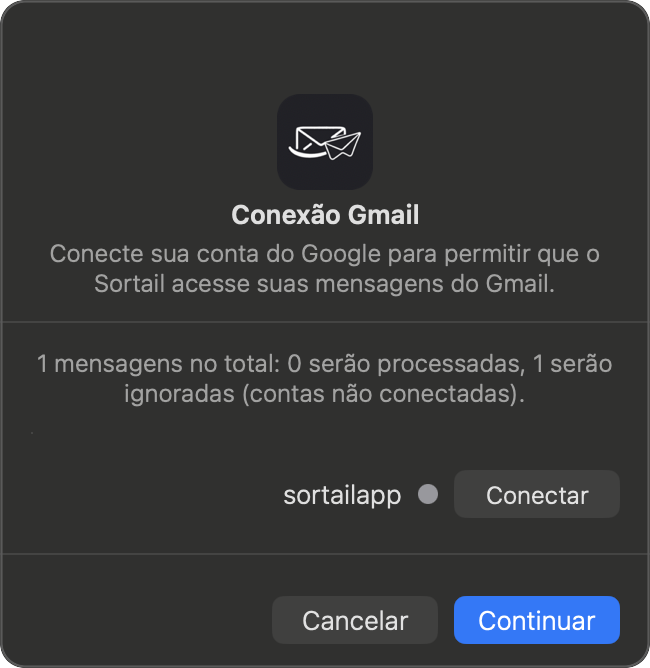
O Sortail não conecta o Gmail antecipadamente. A conexão acontece sob demanda: na primeira vez que você dispara uma ação que se beneficia da API do Gmail em uma conta do Gmail (por exemplo, Mover Remetente ou Arquivar Remetente), o Sortail abre um painel Gmail Connection listando suas contas Gmail no Apple Mail e o estado de conexão de cada uma.
No painel, clique em Conectar na conta que você quer autorizar. Seu navegador padrão abre uma página de login do Google. Faça login com esse endereço Gmail, revise as permissões que o Sortail está solicitando e clique em Permitir. A aba do navegador fecha sozinha e o painel é atualizado mostrando a conta como conectada. Clique em Continuar para prosseguir com a ação original.
A conexão é totalmente opcional. Você pode clicar em Continuar sem conectar uma conta — o Sortail apenas pula o caminho da API do Gmail para essa conta e processa o restante. Se preferir, clique em Cancelar para abortar a ação inteira e não modificar nada.
Desconectando
Para revogar o acesso do Sortail à API do Gmail, vá em myaccount.google.com/permissions, encontre o Sortail na lista de aplicativos conectados e clique em Remover acesso.
Na próxima vez que o Sortail fizer uma chamada à API do Gmail para essa conta, ele detecta a revogação, apaga automaticamente os tokens OAuth do Keychain do macOS e marca a conta como desconectada. A conta volta a aparecer no painel Gmail Connection na próxima ação aplicável, e então você pode reconectar ou pular.
Quando o Sortail percebe uma revogação no meio de uma ação (por exemplo, você acabou de remover o aplicativo na Segurança da sua conta Google), ele não trava com um erro confuso: desconecta a conta do lado dele automaticamente, abre o painel Gmail Connection com essa conta selecionada e oferece a reconexão. Depois de refazer o OAuth, você pode repetir a mesma ação imediatamente — o estado é totalmente restaurado.
Onde as credenciais ficam armazenadas
Os tokens de acesso e de atualização do OAuth são guardados localmente no Keychain do macOS do seu dispositivo, criptografados pelo próprio macOS. Eles nunca são enviados para a infraestrutura do Sortail nem da Infonet AS — toda chamada à API do Gmail vai diretamente do seu Mac para o Google.
Logs e suporte
O Sortail mantém um log de diagnóstico local — ele fica em ~/Library/Application Support/Sortail/sortail.log e é rotacionado automaticamente (no máximo 1 MB). Se algo não estiver indo bem, abra Configurações → Avançado e clique em Enviar Log — o Sortail abre um e-mail no seu cliente de e-mail padrão com o log atual em anexo; basta você apertar «Enviar». O log não inclui o conteúdo das mensagens nem endereços de remetentes; somente eventos técnicos (inicializações, permissões concedidas, timeouts do AppleScript, erros da API do Gmail).
Solução de Problemas
O Sortail lê as contagens do Envelope Index local do Mail, que pode estar atrasado em relação ao servidor IMAP — principalmente após uma sincronização grande, migração de conta ou enquanto o Mail ainda está baixando mensagens em segundo plano. Isso é normal.
Aguarde o Mail terminar de sincronizar (a barra de progresso na barra lateral do Mail desaparece). Se a diferença persistir, reconstrua o índice: saia do Mail, segure a tecla Option e abra novamente — o índice é reconstruído automaticamente na inicialização.
Um atraso parecido pode acontecer depois de ações em contas Gmail: o Sortail envia a operação para a API do Gmail na hora, enquanto o Mail acompanha pela sincronização IMAP, normalmente em poucos segundos. Se, no momento da ação, o contador no Mail ainda não bate com o que o Sortail acabou de informar, é só esperar um instante — o Mail vai se atualizar.
Clique no ícone do Sortail na barra de menus — ele oculta e mostra o painel com um único clique. O ícone permanece na barra de menus mesmo com o painel oculto, então você sempre pode trazê-lo de volta por ali.
Em geral, é uma destas duas causas:
- Nenhuma mensagem está selecionada no Mail — escolha uma mensagem na lista e os botões serão ativados automaticamente.
- Falta uma permissão para o Sortail — no canto do painel aparece um botão ⚠. Clique e siga as instruções para conceder o acesso necessário.
Esse é o comportamento esperado. O painel do Sortail foi feito para não atrapalhar — ele aparece somente quando o Mail está em primeiro plano e desaparece automaticamente quando você muda para outro aplicativo. Volte para o Mail e o painel reaparece.
Sua assinatura está vinculada ao seu Apple ID, não à instalação do aplicativo. Abra a tela de upgrade pelo menu do Sortail e clique em Restaurar Compra — a App Store verifica seu Apple ID e libera o Pro na hora. Não é preciso assinar novamente.
Abra Configurações → Permissões e clique em Conceder Acesso ao lado de Acesso à Pasta Mail. Isso dá ao Sortail um acesso único para ler a lista de caixas de correio da sua biblioteca do Mail.
Você pode fazer o mesmo direto pelo painel: se o acesso à pasta do Mail tiver sido perdido, no canto aparece um botão ⚠ — clique nele e o Sortail mostrará a janela para reconectar.
Contas POP3 armazenam as mensagens localmente. Quando o Sortail tira uma mensagem da sua Caixa de Entrada, o movimento afeta apenas a cópia local. Se sua conta estiver configurada para manter as mensagens no servidor, o Mail pode baixá-las de novo na próxima verificação.
Para resolver, abra Mail → Configurações → Contas → [sua conta POP] → Configurações da Conta e defina "Remover cópia do servidor" como "Ao mover da Caixa de Entrada". Assim, o Mail apaga a mensagem do servidor POP sempre que ela for movida para fora da Caixa de Entrada, evitando duplicatas.
Essa é uma limitação do protocolo POP3 e afeta todos os clientes de e-mail, não só o Sortail. Contas IMAP não têm esse problema.
Isso significa que o Sortail não conseguiu acessar a App Store para buscar o produto da assinatura. Verifique sua conexão com a internet e se a App Store está logada (Ajustes do Sistema → Apple ID). Feche a tela de upgrade e abra novamente — o Sortail tenta de novo a cada abertura.
Se você já é assinante e os recursos Pro estão bloqueados, clique em Restaurar Compra — isso usa seu Apple ID sem precisar buscar o produto.
Sem a integração com o Gmail conectada, o Sortail arquiva uma mensagem do Gmail pela interface AppleScript do Apple Mail, que só consegue mover a mensagem entre caixas de correio — não remover o rótulo INBOX do Gmail. Então a mensagem continua na sua caixa de entrada do Gmail. Conecte a conta Gmail afetada no painel Gmail Connection e o Sortail usará a API do Gmail para remover o rótulo INBOX diretamente, do mesmo jeito que o arquivamento no Gmail na web faz.
Esse ícone aparece quando o Sortail está sem alguma permissão necessária para as ações em uso. Existem dois casos possíveis:
- Sem acesso à pasta do Mail (
~/Library/Mail) — ao clicar, o Sortail oferece para reconectar o acesso. - Permissão de Automação para o Mail não concedida — ao clicar, abre Ajustes do Sistema → Privacidade e Segurança → Automação.
Basta clicar no ícone — o próprio Sortail diz exatamente o que ativar. Quando as permissões estão em ordem, o botão se esconde sozinho.
Enquanto o Mail não estiver em execução, o painel flutuante fica escondido — ele só aparece quando o Mail está ativo. O ícone do Sortail continua na barra de menus: clique nele para abrir o Mail. Assim que o Mail subir, o painel volta automaticamente e você pode continuar.
O Mail perde o foco quando uma mensagem é movida via AppleScript, e o macOS não permite que um aplicativo de terceiros o devolva — é uma limitação do sistema, não um bug do Sortail. Clique manualmente na próxima mensagem ou use as setas ↑/↓ no Mail.
É uma reação de proteção normal. O Sortail recebe do Google o erro invalid_grant ou "Token expired or revoked" e desconecta a conta automaticamente do lado dele — caso contrário, toda ação seguinte falharia com um erro pouco claro.
Causas possíveis: o Google revogou o token (por exemplo, você removeu o Sortail da lista de aplicativos na Segurança da sua Conta do Google), inatividade prolongada ou mudanças nas políticas de segurança. Às vezes o token desaparece das Chaves do macOS por causa de uma reinstalação do sistema.
O que fazer: o Sortail abre sozinho o painel Gmail Connection com essa conta — clique em Connect e refaça o OAuth. Depois de reconectar, repita a mesma ação — o estado é totalmente restaurado.
Contas POP3 não têm equivalente do Arquivo no servidor — é uma característica do protocolo. Para o botão Arquivar também funcionar com POP3, na primeira execução o Sortail mapeia cada conta POP3 para a única conta local "On My Mac" e, se ali não existir uma pasta Archive, cria uma com nome localizado.
É uma configuração automática única. As mensagens POP3 arquivadas pelo Sortail vão para "On My Mac" → Archive — não somem. Se você tiver mais de uma conta local ou quiser direcionar o arquivo para outro lugar, escolha a pasta manualmente no primeiro arquivamento e o Sortail vai lembrar dessa escolha.
As ações básicas em uma única mensagem — Mover, Excluir, Arquivar — funcionam de graça e sem limites.
A assinatura Pro é necessária para:
- ações em conversa (Thread): Mover Conversa, Excluir Conversa, Arquivar Conversa;
- ações por remetente (Sender): Mover do Remetente, Excluir do Remetente, Arquivar do Remetente;
- sugestões inteligentes (Smart Suggestions) — o Sortail lembra para qual caixa você costuma mover as mensagens de cada remetente e sugere automaticamente.
Na primeira execução há um período de teste gratuito; depois disso, o Pro é assinado pela App Store. Detalhes e preço estão na tela do Pro dentro do aplicativo.
É normal — seu servidor IMAP não marcou nenhuma pasta como arquivo «pelo padrão». O Apple Mail e o Sortail identificam a pasta de arquivo a partir da flag RFC 6154 \Archive, que o servidor devolve em resposta ao comando IMAP LIST. No Synology MailPlus, no Dovecot auto-hospedado e em alguns servidores IMAP corporativos essa flag simplesmente não é definida, mesmo que a pasta («Archive», «Archived», «Saved» etc.) exista no servidor.
Nesse caso, no primeiro arquivamento o Sortail mostra um seletor com todas as pastas da conta — escolha aquela que você considera o seu arquivo e o Sortail memoriza a escolha para essa conta (nada é enviado para fora; fica armazenado apenas localmente). O diálogo não aparece mais depois disso.
Se quiser resolver no nível do servidor: no Synology, adicione o bloco mailbox "Archive" { auto = subscribe; special_use = \Archive } à configuração do Dovecot (via SSH; a configuração sobrevive a reinícios, mas é sobrescrita a cada atualização do pacote MailPlus). Os outros clientes passam a reconhecer a pasta automaticamente.