Установка
При первом запуске Sortail проводит тебя через короткий последовательный онбординг и запрашивает нужные разрешения. Каждый шаг — отдельный диалог, ничего не происходит молча в фоне. Когда поток завершится, панель появится над Mail и можно начинать раскладывать письма.
Доступ к папкам Mail
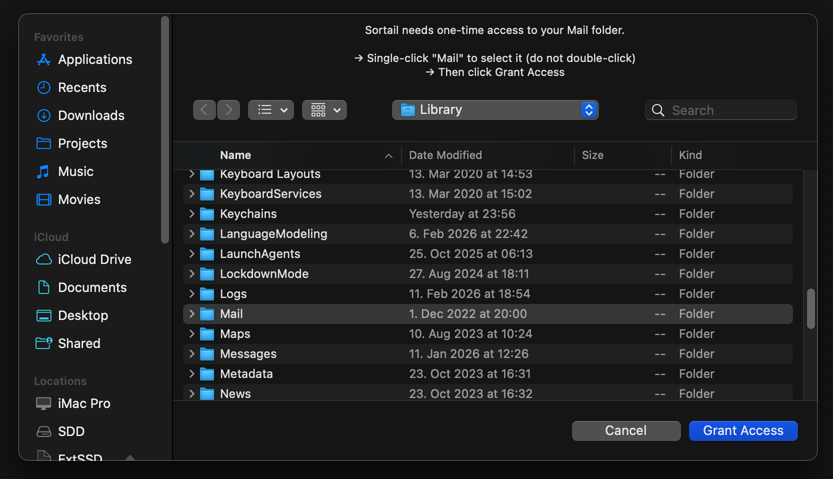
Первый шаг. Sortail открывает панель Открыть папку, указывающую на ~/Library/Mail, и просит подтвердить. Это даёт однократный, ограниченный sandbox'ом доступ на чтение к локальному Envelope Index Mail — он нужен, чтобы считать сообщения перед массовыми действиями и мгновенно загружать список ящиков. Без этого разрешения Sortail не сможет показать, сколько писем затронет действие, а список ящиков может остаться пустым. Если потребуется выдать доступ заново, это можно сделать в Настройки → Разрешения → Доступ к папкам Mail.
Автоматизация
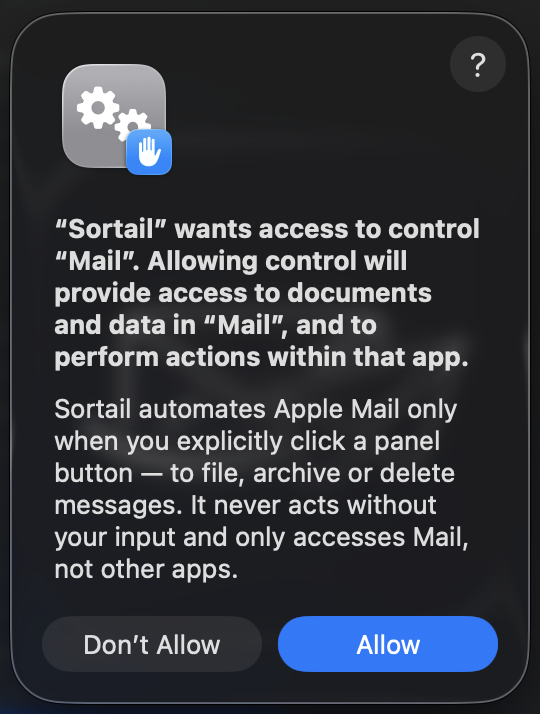
Второй шаг. Sortail спрашивает, разрешить ли управление Apple Mail через Автоматизацию — именно это даёт Sortail возможность перемещать, удалять и архивировать письма от твоего имени. Достаточно подтвердить один раз, и Sortail появляется в Системные настройки → Конфиденциальность и безопасность → Автоматизация с Apple Mail под ним. Если отказаться, «Переместить», «Удалить», «Архивировать» и «Создать ящик» работать не будут, пока Автоматизация не выдана; можно включить её обратно в любой момент, переключив Sortail обратно в Системных настройках.
Запуск при входе
Sortail автоматически регистрируется как объект входа при первом запуске, чтобы запускаться вместе с macOS. Это можно изменить в любой момент в меню Sortail (правый клик по иконке в строке меню → Запуск при входе) или в Системные настройки → Основные → Объекты входа.
Уведомления
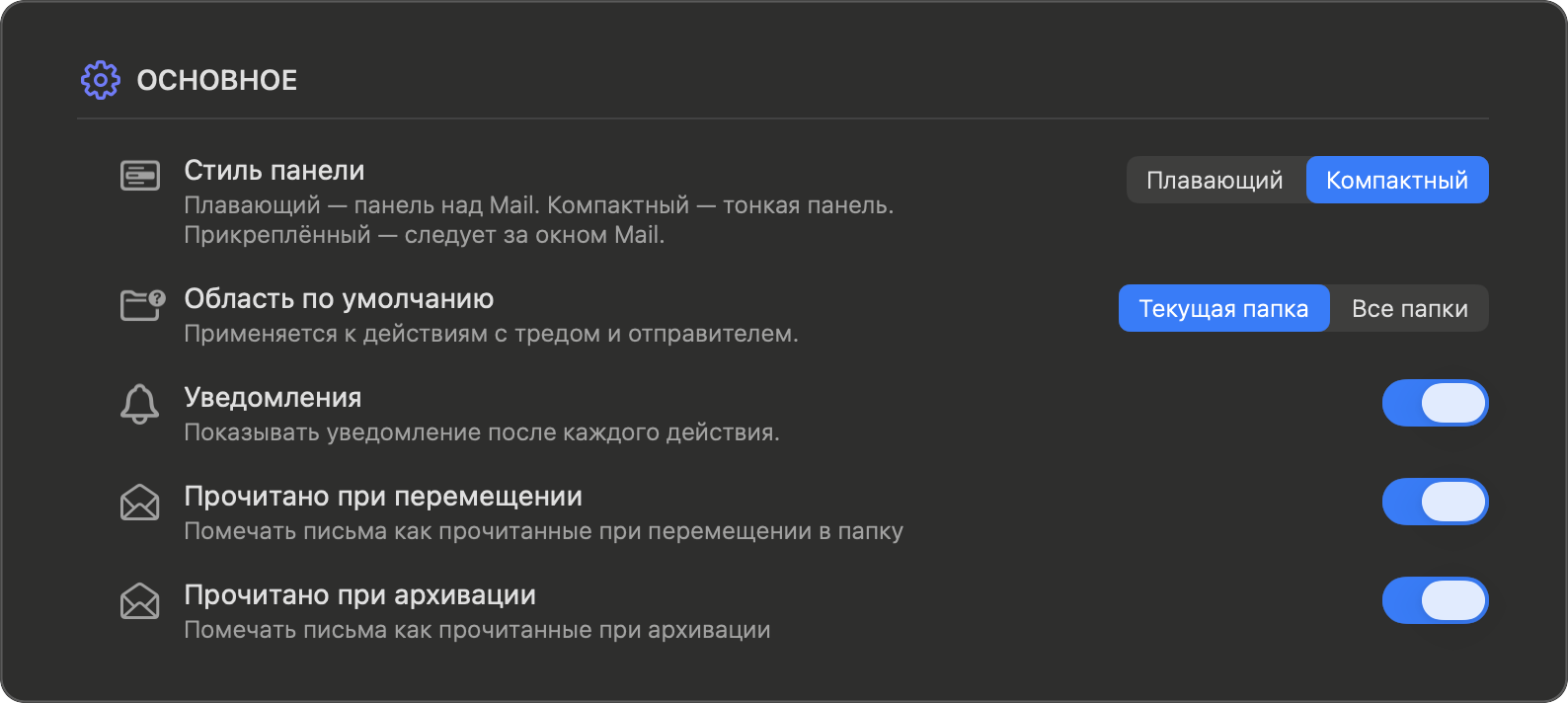
Уведомления отключены по умолчанию. Чтобы включить баннеры после действий, открой Настройки → Основные и переключи тумблер уведомлений в положение ВКЛ — macOS сразу запросит разрешение. Отключить их можно в любой момент через тот же тумблер.
Панель
Компактная панель

Плавающая панель
Переместить в папку
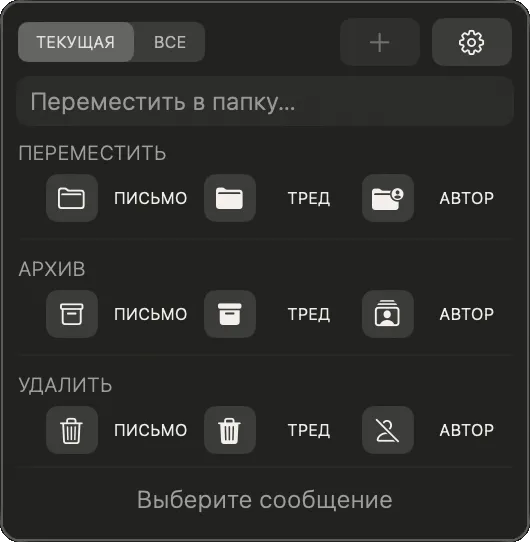
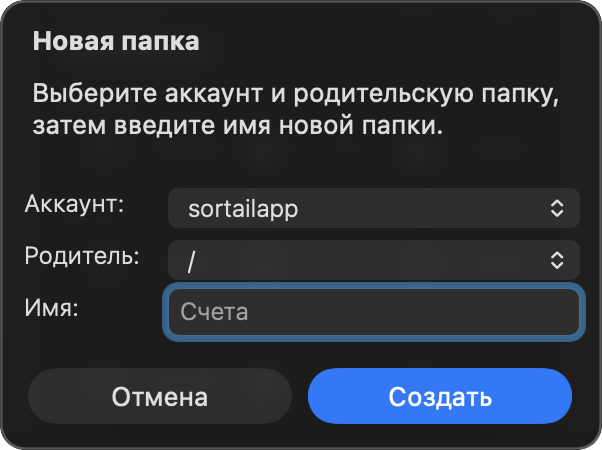
Выбери папку назначения перед использованием любого действия «Переместить». Нажми на поле — откроется выпадающий список со всеми папками во всех аккаунтах. Введи несколько букв для мгновенной фильтрации. Если нажать кнопку «Переместить» без выбранной папки, список откроется автоматически. В списке отображаются Smart Suggestions — умные предложения на основе твоей истории сортировки для отправителей, которым ты уже раскладывал почту. Pro
Область
Задаёт область по умолчанию для действий «Тред» и «Отправитель». Все папки — действие применяется ко всей библиотеке Mail. Текущая папка — действие ограничено открытым ящиком.
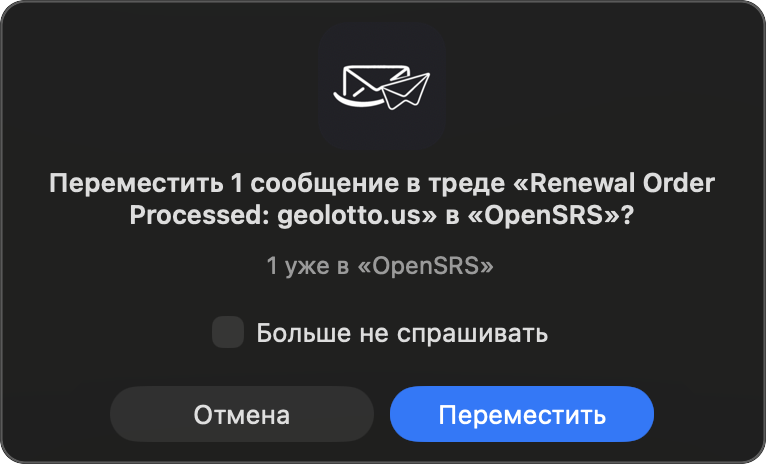
Это значение по умолчанию — его всегда можно переопределить в диалоге подтверждения, который появляется перед каждым действием «Тред» или «Отправитель».
Переместить



Удалить



Архивировать



Другое

Настройки
Основные




Подтверждения
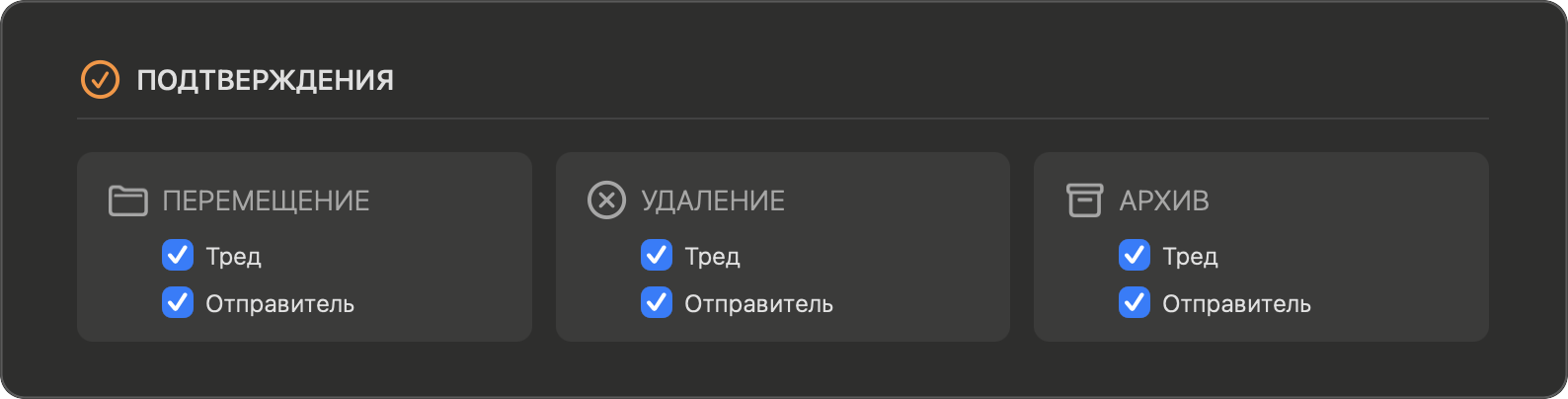
Управляй тем, какие групповые действия требуют подтверждения перед выполнением.

Язык


Разрешения
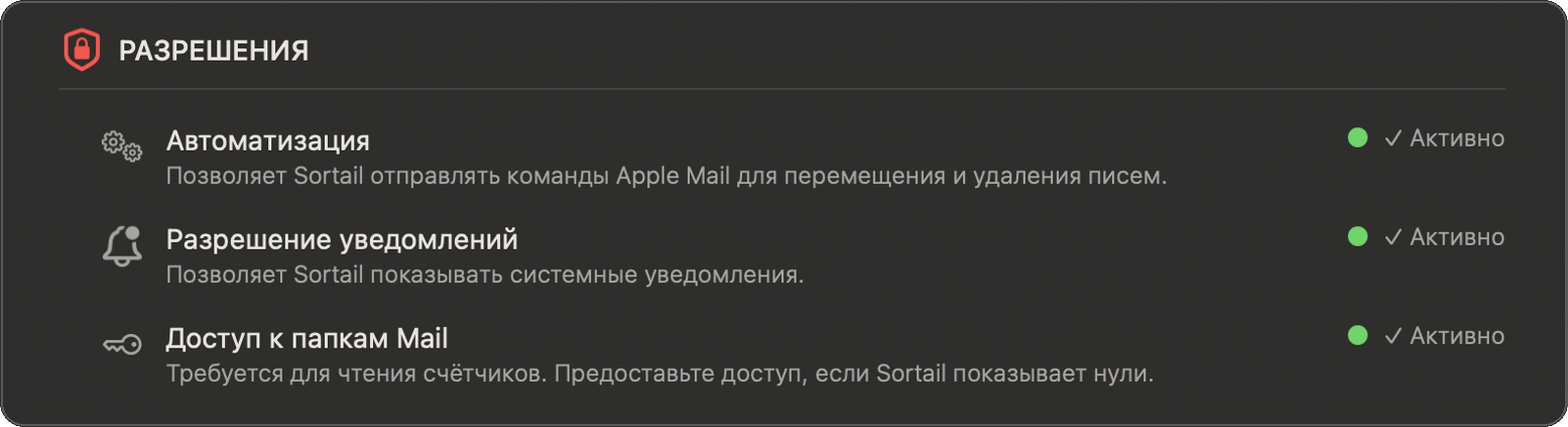
Зелёная точка рядом с каждым пунктом означает, что разрешение активно.



Особенность macOS: системный диалог разрешения «Автоматизация» показывается только один раз. Если ты случайно нажал «Не разрешать», macOS никогда не покажет этот диалог снова — поэтому Sortail в таких случаях открывает Системные настройки → Конфиденциальность и безопасность → Автоматизация, чтобы ты мог включить переключатель Sortail → Mail вручную. Это не баг, а защитное поведение TCC.
Дополнительно
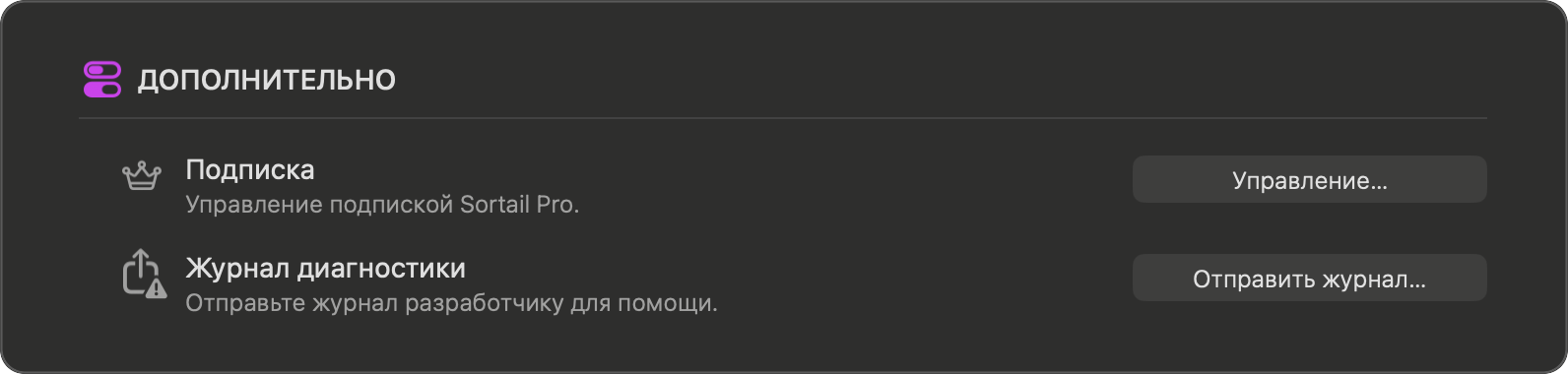


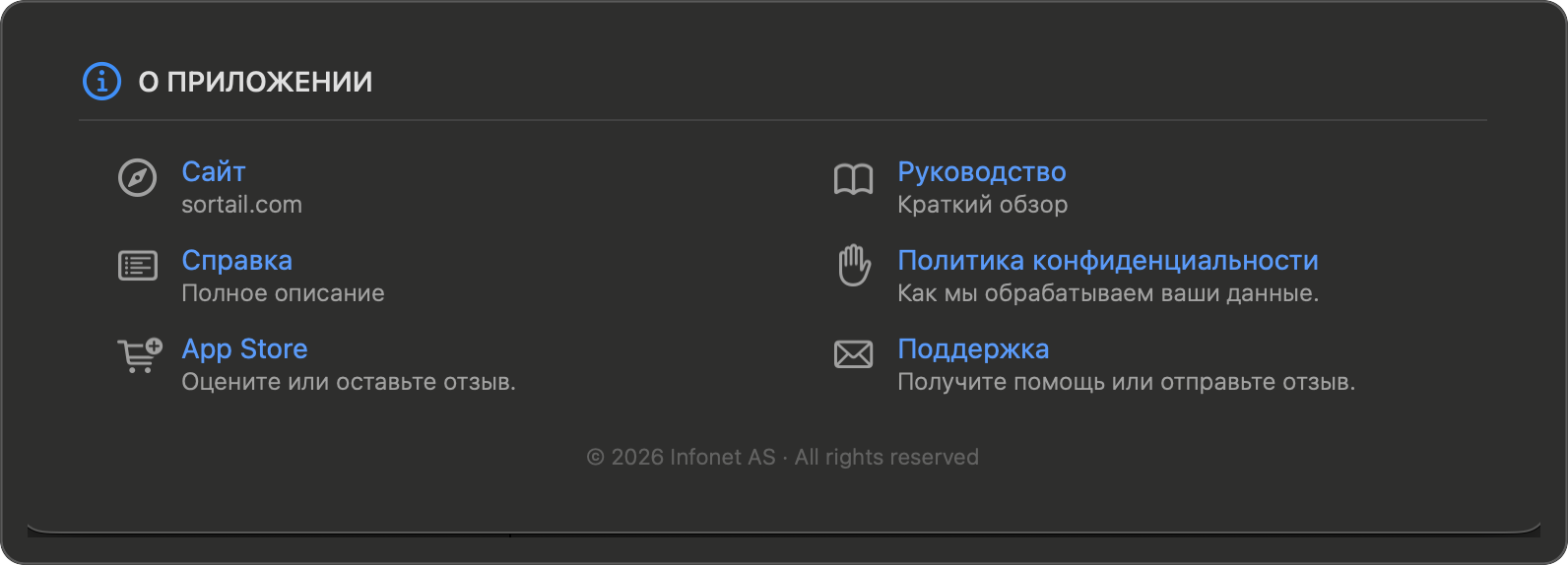
~/Library/Application Support/Sortail/sortail.log.О программе






Меню
Левый клик — если Mail не запущен, запускает его; если Mail работает в фоне, выводит на передний план; если Mail уже активен, переключает видимость панели. Правый клик — открывает меню ниже.




Интеграция с Gmail
Если у тебя в Apple Mail настроены аккаунты Gmail, Sortail может опционально подключаться к ним через Gmail API, чтобы выполнять архивирование, перемещение и удаление так, как это происходит в самом Gmail. В этом разделе объясняется, зачем нужна интеграция, что она делает и как подключить или отключить её.
Зачем это нужно
Gmail организует почту не папками, а ярлыками — архивировать письмо означает снять с него ярлык INBOX. Sortail управляет Apple Mail через AppleScript, который умеет перемещать письма между ящиками, но не может воспроизвести архивацию Gmail на основе ярлыков. Для аккаунта Gmail простое перемещение не совпало бы с тем, как архивирует сам Gmail.
Поэтому для подключённых аккаунтов Gmail Sortail общается с Gmail API напрямую: «Архивировать» снимает ярлык INBOX — ровно так, как это делают веб-версия и мобильные приложения Gmail. То же касается «Переместить» (изменение ярлыков) и «Удалить» (перенос в Корзину).
Что делает Sortail
Когда ты запускаешь действие на подключённом аккаунте Gmail, Sortail использует Gmail API, чтобы: искать письма от отправителя, получать список идентификаторов сообщений, подходящих под твой фильтр, и менять ярлыки (добавлять или удалять INBOX, Trash или твои собственные ярлыки). Все запросы идут напрямую с твоего Mac на серверы Google — у Sortail нет собственных серверов.
К чему Sortail НЕ имеет доступа
Sortail не читает тела писем, вложения, черновики, контакты или настройки. Заголовки читаются только в объёме, необходимом для идентификации сообщения для запущенного тобой действия — отправитель, тема, идентификатор сообщения. Sortail не загружает и не кэширует содержимое твоих писем.
Что Sortail НЕ делает с данными
— Никакой передачи третьим сторонам (кроме самой Google).
— Никакого хранения на инфраструктуре Sortail или Infonet AS (мы не предоставляем облачных сервисов, обрабатывающих твою почту).
— Никакого использования для рекламы, ретаргетинга или таргетированной рекламы по интересам.
— Никакого использования для обучения, разработки или улучшения каких-либо моделей искусственного интеллекта или машинного обучения.
— Никакого доступа со стороны людей, кроме как (а) с твоего явного разрешения, (б) в целях безопасности, например при расследовании злоупотреблений, (в) для соблюдения применимого законодательства или (г) для внутренних операций — и только когда данные агрегированы и обезличены.
Формальные положения см. в разделе «Доступ к Gmail API» Политики конфиденциальности.
Область доступа OAuth
Sortail запрашивает один-единственный scope: https://www.googleapis.com/auth/gmail.modify. Это минимальный scope, который позволяет выполнять описанные выше операции с ярлыками. Sortail не запрашивает gmail.readonly, gmail.compose, gmail.send или какие-либо другие scope Gmail.
Подключение аккаунта
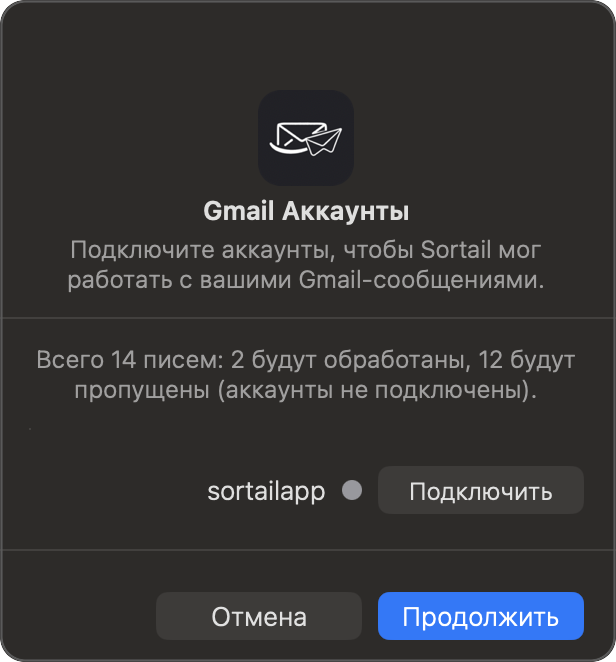
Sortail не подключает Gmail заранее. Подключение происходит по требованию: в первый раз, когда ты запускаешь действие, для которого полезен Gmail API на аккаунте Gmail (например, «Переместить отправителя» или «Архивировать отправителя»), Sortail открывает панель Gmail Connection со списком твоих аккаунтов Gmail в Apple Mail и их состоянием подключения.
В панели нажми Подключить рядом с тем аккаунтом, который хочешь авторизовать. В твоём браузере по умолчанию откроется страница входа в Google. Войди под этим адресом Gmail, проверь запрашиваемые Sortail разрешения и нажми Разрешить. Вкладка браузера закроется автоматически, и панель обновится — аккаунт будет показан как подключённый. Нажми Продолжить, чтобы продолжить исходное действие.
Подключение полностью добровольное. Ты можешь нажать Продолжить, не подключая аккаунт, — Sortail просто пропустит путь Gmail API для этого аккаунта и выполнит остальное. Нажми Отмена, если хочешь полностью прервать действие и ничего не менять.
Отключение
Чтобы отозвать доступ Sortail к Gmail API, перейди на myaccount.google.com/permissions, найди Sortail в списке подключённых приложений и нажми Закрыть доступ.
При следующем обращении Sortail к Gmail API для этого аккаунта приложение обнаружит отзыв доступа, автоматически удалит OAuth-токены из связки ключей macOS и пометит аккаунт как неподключённый. Аккаунт снова появится в панели Gmail Connection при следующем подходящем действии, где его можно будет повторно подключить или пропустить.
Когда Sortail видит отзыв доступа во время выполнения действия (например, ты только что отвязал приложение в Безопасности Google), он не падает с непонятной ошибкой: автоматически отключает аккаунт у себя, открывает панель Gmail Connection с этим аккаунтом и предлагает переподключить. После повторного OAuth то же действие можно сразу повторить — состояние полностью восстанавливается.
Где хранятся учётные данные
OAuth-токены доступа и обновления хранятся локально в связке ключей macOS на твоём устройстве, зашифрованные средствами macOS. Они никогда не передаются на инфраструктуру Sortail или Infonet AS — каждый запрос к Gmail API идёт напрямую с твоего Mac в Google.
Логи и поддержка
Sortail ведёт локальный диагностический журнал — он лежит в ~/Library/Application Support/Sortail/sortail.log и ротируется автоматически (хранится не больше 1 МБ). Если что-то идёт не так, открой Настройки → Дополнительно и нажми Отправить журнал — Sortail откроет письмо в твоём почтовом клиенте с приложенным актуальным логом, тебе остаётся только нажать «Отправить». В журнал не попадают тела писем и адреса отправителей; только технические события (запуск, выданные разрешения, AppleScript-таймауты, ошибки Gmail API).
Устранение неполадок
Sortail считывает количество сообщений из локального Envelope Index Mail, который может отставать от сервера IMAP — особенно после крупной синхронизации, переноса аккаунта или пока Mail ещё загружает сообщения в фоне. Это нормально.
Дождись окончания синхронизации Mail (полоса прогресса на боковой панели Mail исчезнет). Если расхождение сохраняется, пересобери индекс: закрой Mail, затем удерживай Option при повторном открытии — индекс пересоберётся автоматически при запуске.
Похожая задержка возможна после действий с Gmail-аккаунтами: Sortail отправляет операцию в Gmail API сразу, а Mail догоняет через IMAP-sync обычно за несколько секунд. Если в момент действия счётчик в Mail ещё не совпадает с тем, что показал Sortail, просто подожди — Mail подтянет состояние.
Нажми на иконку Sortail в строке меню — она скрывает и показывает панель одним кликом. Иконка остаётся в menu bar, даже когда панель скрыта, поэтому её всегда можно вернуть оттуда.
Обычно причина одна из двух:
- Не выбрано сообщение в Mail — выбери письмо в списке, и кнопки активизируются автоматически.
- Sortail не хватает разрешения — в углу панели появится кнопка ⚠. Нажми её и следуй подсказкам, чтобы выдать нужный доступ.
Это ожидаемое поведение. Панель Sortail разработана так, чтобы не мешать работе — она отображается только когда Mail активен и автоматически скрывается при переключении на другое приложение. Переключитесь обратно на Mail — и панель появится снова.
Твоя подписка привязана к Apple ID, а не к установке приложения. Открой экран обновления из меню Sortail и нажми Восстановить покупку — App Store проверит твой Apple ID и мгновенно разблокирует Pro. Повторная подписка не нужна.
Открой Настройки → Разрешения и нажми Разрешить доступ рядом с пунктом «Доступ к папкам Mail». Это даёт Sortail однократный доступ для чтения списка ящиков из твоей библиотеки Mail.
То же самое можно сделать прямо из панели: если доступ к папке Mail пропал, в углу появится кнопка ⚠ — нажми её, и Sortail покажет диалог переподключения.
POP3-аккаунты хранят письма локально. Когда Sortail перемещает сообщение из «Входящих», перемещение касается только локальной копии. Если в аккаунте включено хранение писем на сервере, Mail может скачать их заново при следующей проверке.
Чтобы это исправить, открой Mail → Настройки → Учётные записи → [твоя POP-учётка] → Настройки учётной записи и выстави «Удалять копию с сервера» в «При перемещении из «Входящих»». Тогда Mail будет удалять сообщение с POP-сервера каждый раз, когда оно покидает «Входящие», и дубликаты не появятся.
Это ограничение протокола POP3 — оно касается всех почтовых клиентов, не только Sortail. У IMAP-аккаунтов такой проблемы нет.
Это значит, что Sortail не смог обратиться к App Store за информацией о подписке. Проверь интернет-соединение и убедись, что в App Store выполнен вход (Системные настройки → Apple ID). Закрой экран обновления и открой его заново — Sortail повторяет попытку при каждом открытии.
Если ты уже подписчик, а функции Pro заблокированы, нажми Восстановить покупку — это работает через твой Apple ID и не требует загрузки информации о продукте.
Без подключённой интеграции с Gmail Sortail архивирует письмо Gmail через интерфейс AppleScript Apple Mail, который умеет только перемещать письмо между ящиками — но не снимать метку INBOX в Gmail. Поэтому письмо остаётся во входящих Gmail. Подключи нужный Gmail-аккаунт в панели подключения Gmail, и Sortail будет снимать метку INBOX напрямую через Gmail API — так же, как это делает архивирование в веб-версии Gmail.
Этот значок появляется, когда Sortail не хватает разрешения, нужного для текущих действий. Возможны две ситуации:
- Нет доступа к папке Mail (
~/Library/Mail) — по нажатию Sortail предложит переподключить доступ. - Не выдано разрешение «Автоматизация» для Mail — по нажатию откроется страница Системные настройки → Конфиденциальность и безопасность → Автоматизация.
Просто нажми на значок — Sortail сам подскажет, что включить. Когда разрешения в порядке, кнопка скрывается.
Пока Mail не запущен, плавающая панель скрыта — она показывается только когда Mail активен. В строке меню остаётся иконка Sortail: кликни по ней, чтобы запустить Mail. Как только Mail откроется, панель автоматически вернётся, и можно продолжать работу.
Mail сбрасывает фокус при перемещении сообщения через AppleScript, и macOS не даёт стороннему приложению вернуть его обратно — это ограничение системы, не баг Sortail. Кликни по следующему письму вручную или используй стрелки ↑/↓ в Mail.
Это нормальная защитная реакция. Sortail видит ошибку invalid_grant или «Token expired or revoked» от Google и автоматически отключает аккаунт у себя — иначе каждое следующее действие падало бы с непонятной ошибкой.
Причины: Google отозвал токен (например, в Безопасности Google-аккаунта ты убрал Sortail из списка приложений), долгая неактивность, изменения политики безопасности. Иногда токен исчезает из связки ключей macOS из-за переустановки системы.
Что делать: Sortail сам откроет панель Gmail-подключений с этим аккаунтом — нажми Connect и пройди OAuth заново. После переподключения попробуй то же действие ещё раз — состояние полностью восстанавливается.
POP3-аккаунты не имеют серверного аналога Архива — это особенность протокола. Чтобы кнопка «Архивировать» работала и для POP3, Sortail при первом запуске мапит каждый POP3-аккаунт на единственный локальный аккаунт «On My Mac» и, если там нет папки Archive, создаёт её с локализованным именем.
Это разовая автоматическая настройка. Архивированные через Sortail POP3-сообщения попадают в «On My Mac» → Archive, а не теряются. Если в системе несколько локальных аккаунтов или ты хочешь перенаправить архив в другое место — выбери папку вручную при первом архивировании, и Sortail запомнит выбор.
Базовые действия с одним сообщением — Переместить, Удалить, Архивировать — работают бесплатно без ограничений.
Подписка Pro нужна для:
- действий по нити (Thread): Переместить нить, Удалить нить, Архивировать нить;
- действий по отправителю (Sender): Переместить от отправителя, Удалить от отправителя, Архивировать от отправителя;
- умных подсказок (Smart Suggestions) — Sortail запоминает, в какой ящик ты обычно перекладываешь письма от каждого отправителя, и подсказывает.
При первом запуске доступен бесплатный пробный период; после него Pro оформляется через App Store. Подробности и цена — на странице Pro в приложении.
Это нормально — твой IMAP-сервер не отметил ни одну папку как архивную «по стандарту». Apple Mail и Sortail для определения архивной папки обычно опираются на флаг RFC 6154 \Archive, который сервер выставляет в ответ IMAP-команды LIST. На Synology MailPlus, на самосборных Dovecot и некоторых корпоративных IMAP этот флаг просто не задаётся, хотя сама папка («Archive», «Archived», «Saved» и т. п.) на сервере есть.
В этом случае Sortail при первом архивировании показывает picker со всеми папками аккаунта — выбери ту, которую ты считаешь архивом, и Sortail запомнит выбор для этого аккаунта (никуда наружу не отправляется, хранится только локально). В будущем диалог больше не появится.
Если хочется навести порядок на уровне сервера: на Synology — добавить блок mailbox "Archive" { auto = subscribe; special_use = \Archive } в конфиг Dovecot (через SSH; конфиг переживает рестарты, но затирается обновлением пакета MailPlus). Все остальные клиенты тогда тоже будут распознавать папку автоматически.