01 — 面板
三种操作,两种范围。
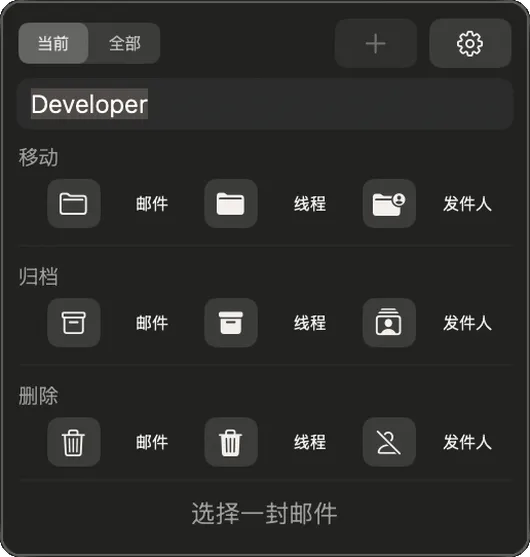
Sortail 在 Apple Mail 上方加了一个浮动面板,提供三种操作:移动、删除、归档。每种操作都可以作用于选中的邮件、整段对话,或这位发件人的所有邮件。
当前 / 全部开关用来切换对话和发件人操作的范围。「当前」只针对当前打开的文件夹,「全部」则覆盖整个 Mail 资料库。
Mail 切到前台时,面板会自动出现;切到别的应用,面板就自动隐藏。
02 — 紧凑模式
占地更小,功能不少。
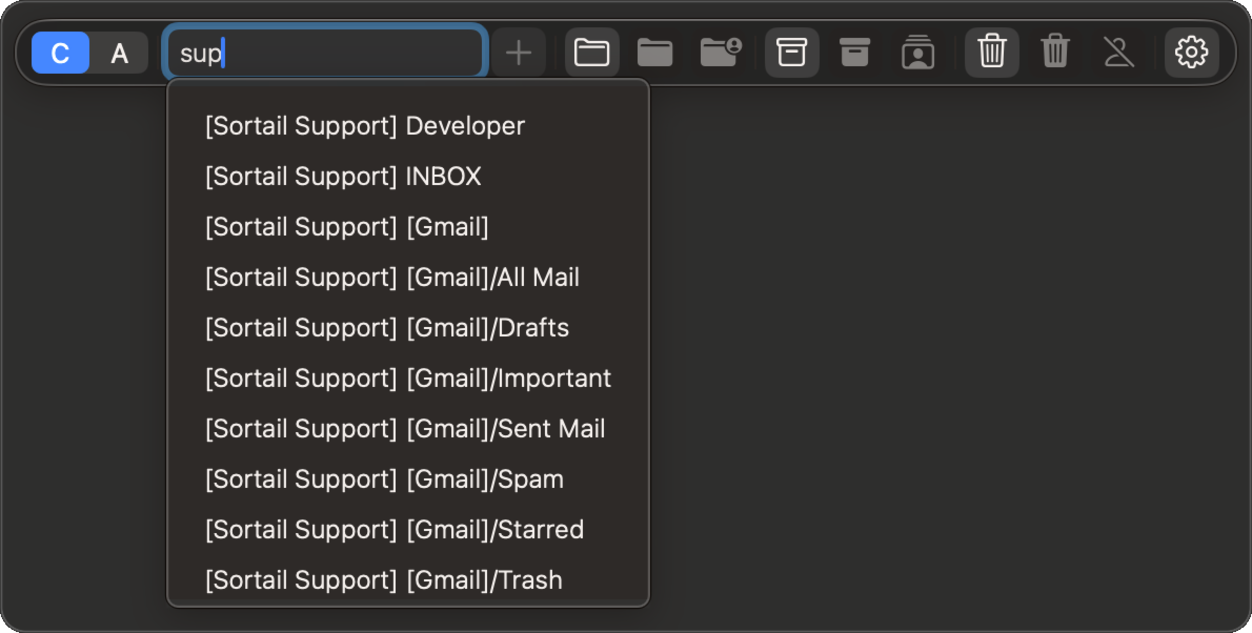
切到紧凑模式后,工具栏会变成一条纤细的横条,安安稳稳贴在屏幕顶部或底部。全部九个操作一个不少,只是改成排成一行。

03 — 邮箱选择器
几秒钟找到任意文件夹。
点击移动打开邮箱选择器——所有账户下的所有文件夹都在这里。直接打字就能用模糊搜索筛选,不用记完整名字。
升级 Sortail Pro 后,选择器还会根据你过去的整理习惯,提前帮你选好目的地。用得越多,越懂你。Pro
04 — 设置
设好一次,长期省心。
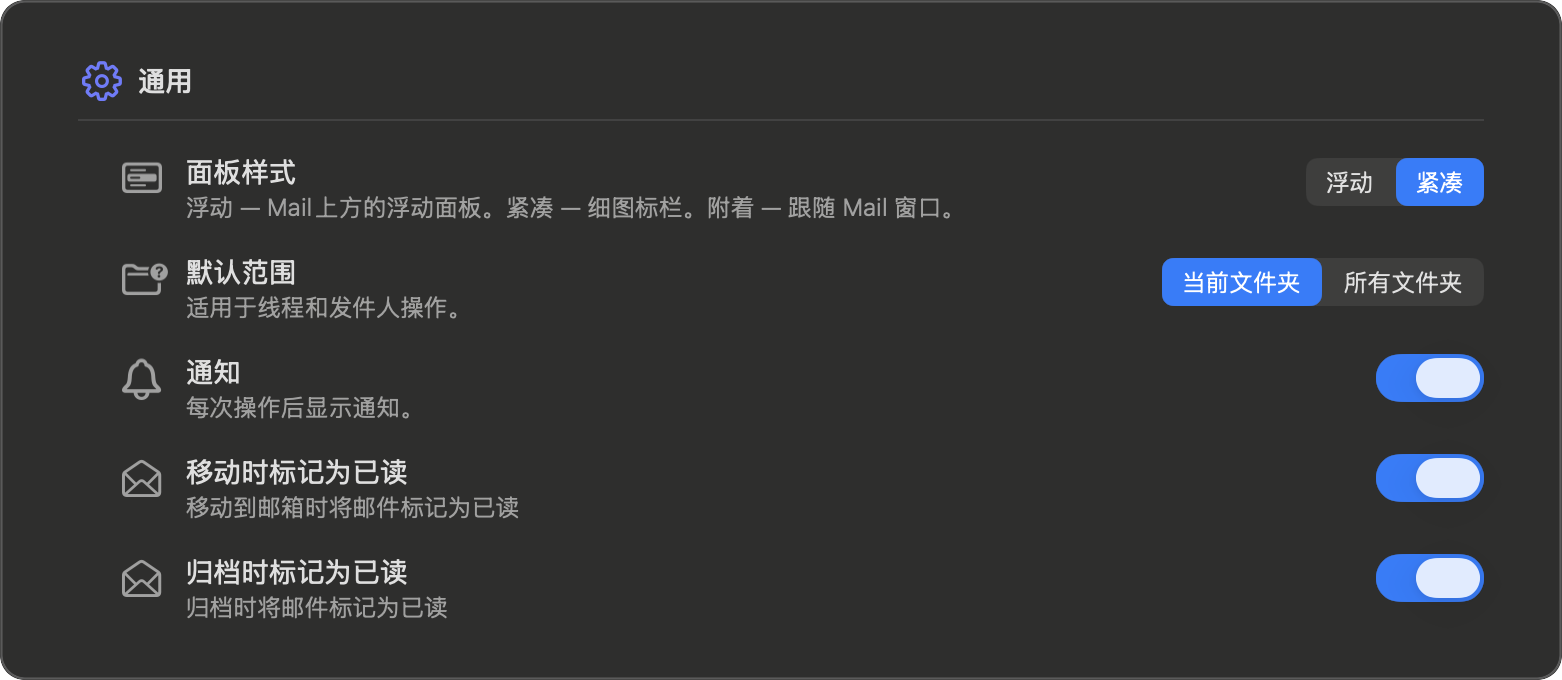
点击菜单栏的 Sortail 图标就能打开设置。你可以在浮动和紧凑两种面板样式之间切换,也可以设定对话和发件人操作的默认范围。
想在整理邮件时顺便把它们标为已读?打开移动时标记为已读和归档时标记为已读就行。
确认这一栏决定哪些批量操作在执行前会弹出确认窗口。每个窗口都会显示邮件数量和范围开关。勾选「不再询问」就能永久跳过。
Sortail 的核心操作依赖两项 macOS 权限。Mail 文件夹访问给 Sortail 提供你的邮箱列表;自动化(Apple Mail)让它能移动、删除和归档邮件。
哪一项权限掉了,面板角落就会出现一个小小的 ⚠ 图标。点一下,Sortail 会直接告诉你需要打开什么。「设置 → 权限」里的绿色圆点就表示一切就绪。对于 Gmail 账户,可选择启用 Gmail 集成——它会像 Gmail 本身那样归档、移动和删除。
05 — Sortail Pro
解锁全套工具。
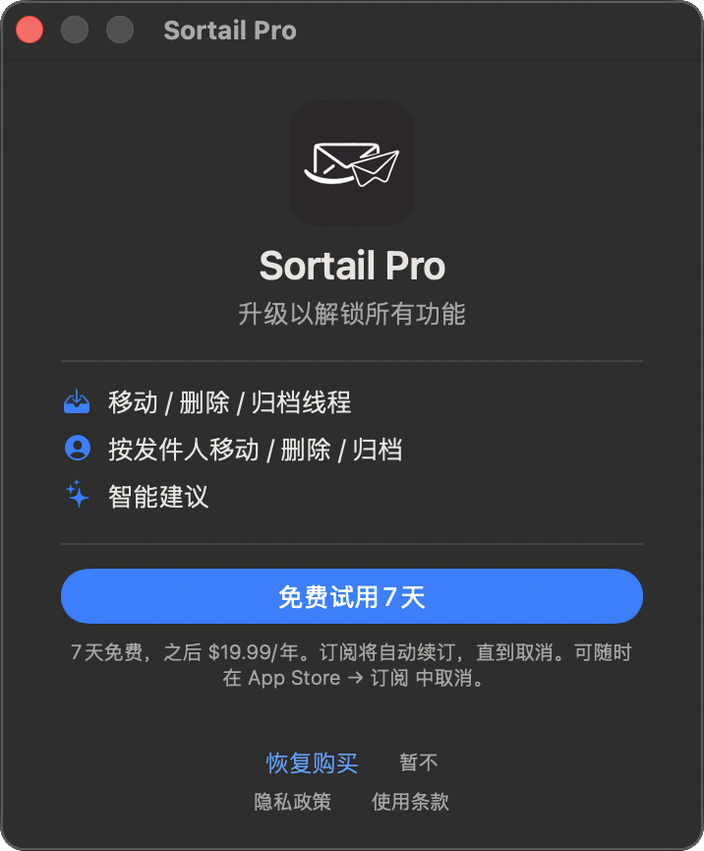
免费版可以对单封邮件操作。Pro 则解锁对话和发件人操作——归档或删除整段对话,或某位发件人的全部邮件,执行前还会先给你看一眼数量。
Pro 也会开启邮箱选择器里的智能建议——你整理得越多,Sortail 越能准确猜出下一封邮件该放进哪个文件夹。
Sortail Pro 每年 $19.99,自带 7 天免费试用,试用期结束前不会扣款。
06 — 技术支持
遇到问题?
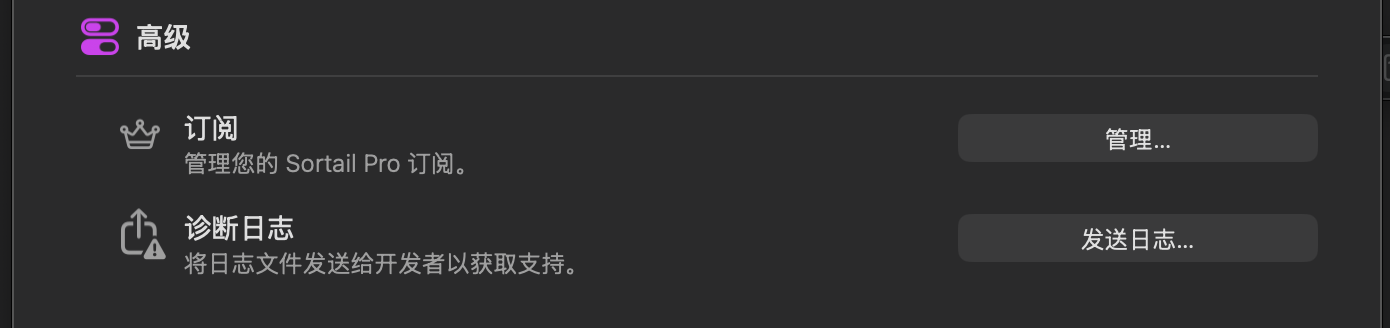
Sortail 可以把诊断日志直接发给开发者。打开「设置 → 高级」,点击发送日志,会自动弹出一封写好的邮件,日志已经附在里面,直接点发送就行。
其他问题,欢迎联系 support@sortail.com——通常一个工作日内回复。