Installation
Au premier lancement, Sortail t'accompagne dans une courte mise en route, étape par étape, pour que tu lui accordes les autorisations dont il a besoin. Chaque étape a son propre dialogue — rien ne se passe en douce en arrière-plan. Une fois la mise en route terminée, le panneau apparaît au-dessus de Mail et tu peux te lancer dans le tri.
Accès aux dossiers Mail
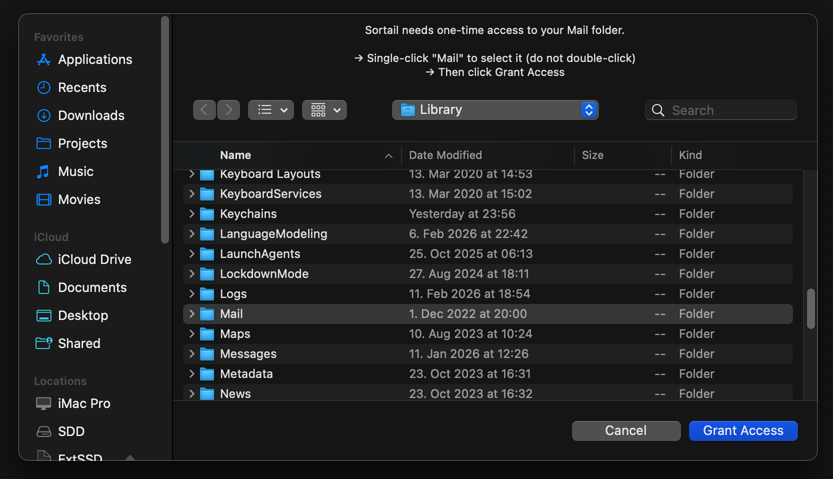
Première étape. Sortail ouvre un panneau Ouvrir le dossier pointant vers ~/Library/Mail et te demande de confirmer. Cela accorde un accès en lecture, unique et limité au sandbox, à l'Envelope Index local de Mail — utilisé pour compter les messages avant les actions de masse et pour charger instantanément la liste des boîtes. Sans cette permission, Sortail ne peut pas afficher combien de messages seront affectés et la liste des boîtes peut rester vide. Tu peux la redonner à tout moment depuis Réglages → Autorisations → Accès aux dossiers Mail.
Automatisation
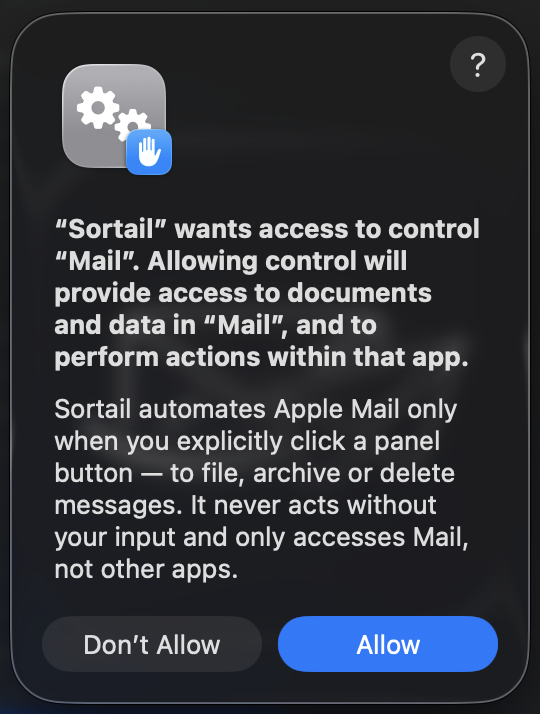
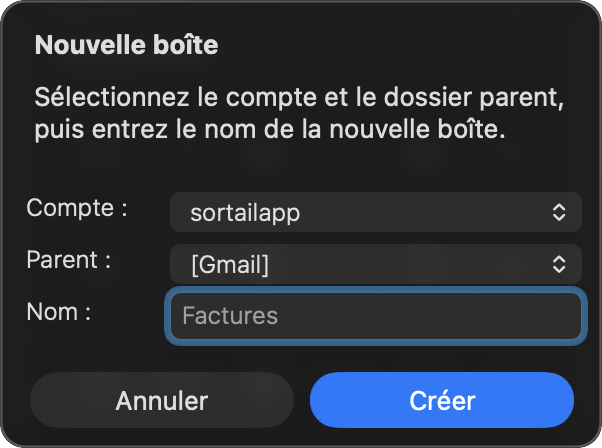
Deuxième étape. Sortail te demande d'activer le contrôle Automatisation sur Apple Mail — c'est ce qui lui permet de déplacer, supprimer et archiver des messages en ton nom. Une seule validation suffit pour que Sortail apparaisse dans Réglages Système → Confidentialité et sécurité → Automatisation avec Apple Mail en dessous. Si tu refuses, Déplacer, Supprimer, Archiver et Créer une boîte ne fonctionneront pas tant que l'Automatisation ne sera pas accordée ; tu peux la rétablir à tout moment en réactivant Sortail dans Réglages Système.
Lancer à la connexion
Au premier lancement, Sortail s'inscrit automatiquement comme élément de connexion pour démarrer avec macOS. Tu peux changer ce réglage à tout moment depuis le menu Sortail (clic droit sur l'icône de la barre des menus → Lancer à la connexion) ou dans Réglages Système → Général → Éléments de connexion.
Notifications
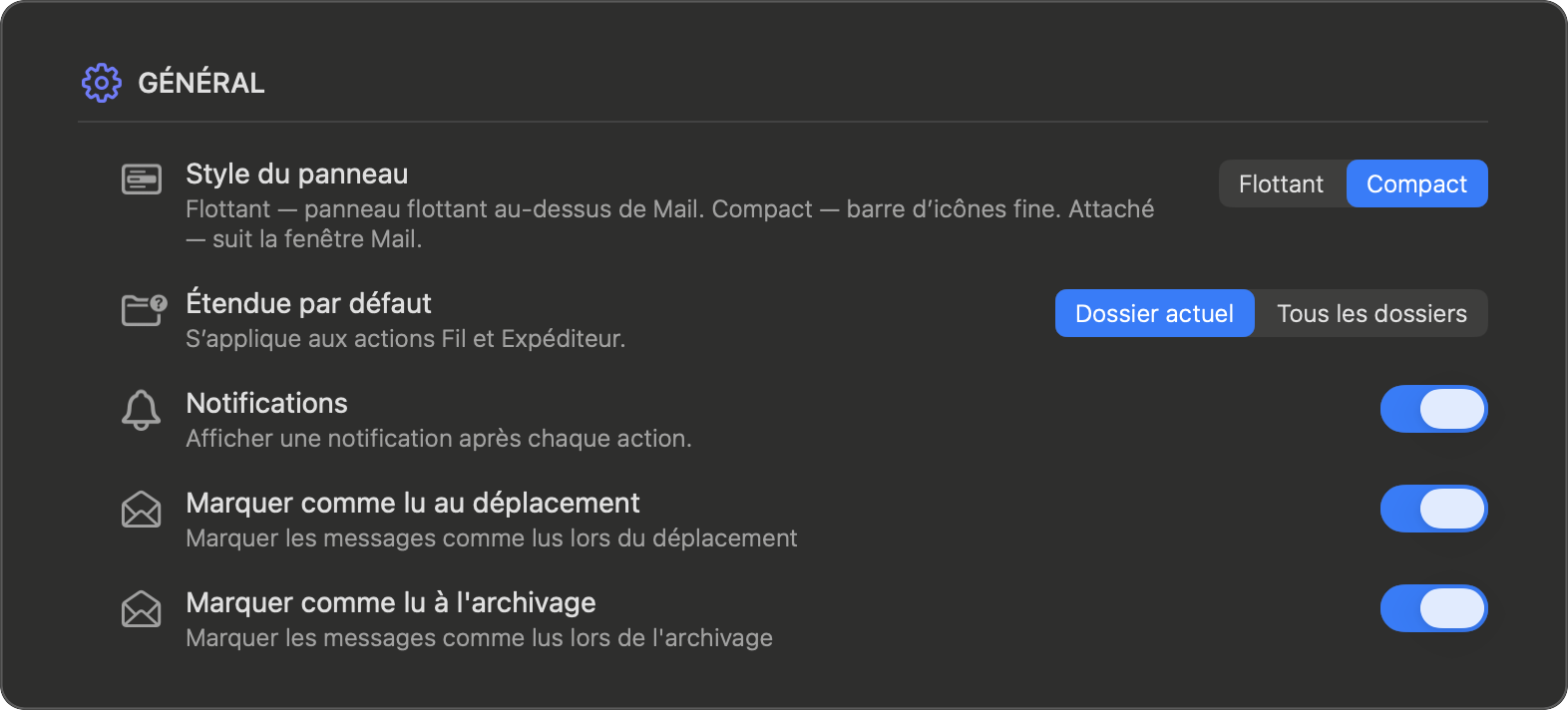
Les notifications sont désactivées par défaut. Pour activer les bannières post-action, ouvre Réglages → Général et active l'interrupteur Notifications — macOS te demandera l'autorisation tout de suite. Tu peux les désactiver à tout moment via le même interrupteur.
Panneau
Panneau Compact

Panneau Flottant
Déplacer vers la boîte aux lettres
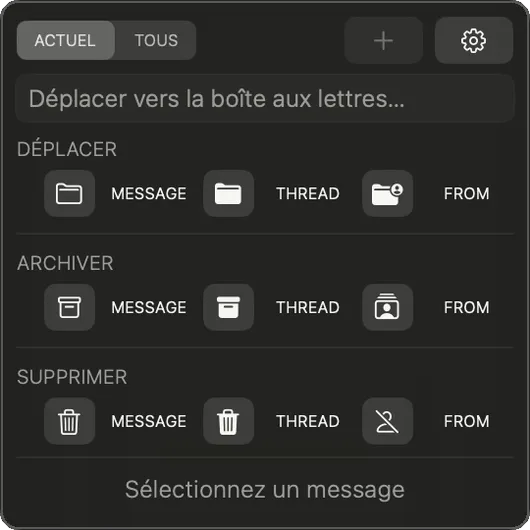
Choisis un dossier de destination avant d'utiliser une action Déplacer. Clique sur le champ — le menu déroulant s'ouvre avec tous les dossiers de tous les comptes. Tape quelques lettres pour filtrer à la volée. Si tu cliques sur un bouton Déplacer sans dossier sélectionné, le menu déroulant s'ouvre tout seul. Les Suggestions basées sur ton historique de classement apparaissent dans le menu déroulant. Pro
Portée
Définit la portée par défaut des actions Fil et Expéditeur. Tous les dossiers — agit sur l'ensemble de ta bibliothèque Mail. Dossier actuel — limite l'action à la boîte aux lettres ouverte.
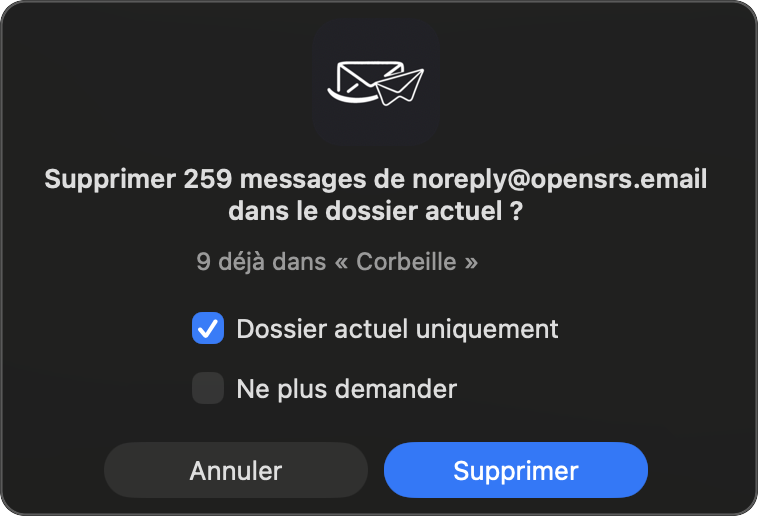
Il s'agit du réglage par défaut — tu peux toujours le modifier au cas par cas dans la boîte de dialogue de confirmation qui apparaît avant chaque action Fil ou Expéditeur.
Déplacer



Supprimer



Archiver



Autres

Réglages
Général




Confirmations
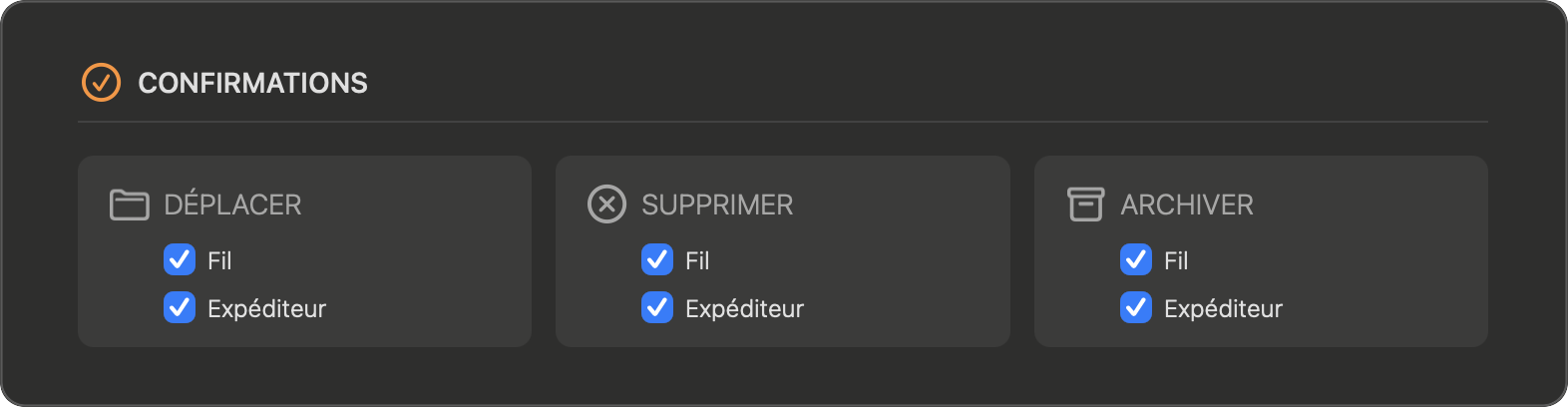
Détermine les actions groupées qui demandent une confirmation avant de s'exécuter.

Langue


Autorisations
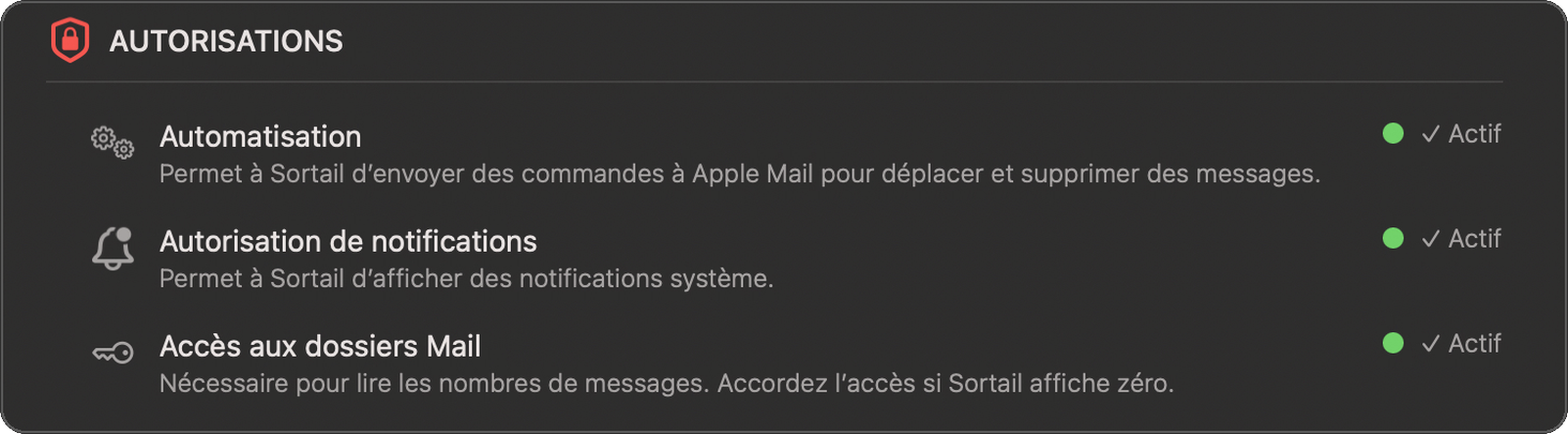
Un point vert à côté de chaque élément indique que l'autorisation est active.



Particularité macOS : le dialogue système d'autorisation « Automatisation » n'apparaît qu'une seule fois. Si tu as cliqué « Ne pas autoriser » par erreur, macOS ne le réaffichera plus jamais — c'est pour ça que, dans ces cas-là, Sortail ouvre Réglages Système → Confidentialité et sécurité → Automatisation, pour que tu puisses activer toi-même l'interrupteur Sortail → Mail. Ce n'est pas un bug, c'est le comportement de protection de TCC.
Avancé


~/Library/Application Support/Sortail/sortail.log.À propos






Menu
Clic gauche — si Mail n'est pas lancé, il le lance ; si Mail est en arrière-plan, il le passe au premier plan ; si Mail est déjà au premier plan, il affiche ou masque le panneau. Clic droit — ouvre le menu ci-dessous.




Intégration Gmail
Si tu as des comptes Gmail configurés dans Apple Mail, Sortail peut, en option, s'y connecter via l'API Gmail pour qu'Archiver, Déplacer et Supprimer se comportent comme nativement dans Gmail. Cette section explique pourquoi cette intégration existe, ce qu'elle fait, et comment connecter ou déconnecter un compte.
Pourquoi elle existe
Gmail organise le courrier avec des étiquettes plutôt qu'avec des dossiers — archiver un message revient à retirer son étiquette INBOX. Sortail pilote Apple Mail via AppleScript, qui peut déplacer des messages entre boîtes aux lettres mais ne peut pas reproduire l'archivage par étiquettes de Gmail. Sur un compte Gmail, un simple déplacement ne correspondrait pas à la façon dont Gmail archive lui-même.
C'est pourquoi, pour les comptes Gmail connectés, Sortail communique directement avec l'API Gmail : Archiver retire l'étiquette INBOX, exactement comme le font la version web et les applis mobiles de Gmail. Même chose pour Déplacer (changement d'étiquettes) et Supprimer (envoi à la Corbeille).
Ce que fait Sortail
Quand tu lances une action sur un compte Gmail connecté, Sortail utilise l'API Gmail pour : rechercher les messages d'un expéditeur, lister les identifiants de message qui correspondent à ton filtre, et modifier des étiquettes (ajouter ou retirer INBOX, Corbeille ou tes propres étiquettes). Toutes les requêtes partent directement de ton Mac vers les serveurs de Google — Sortail n'a pas de serveurs à lui.
Ce à quoi Sortail N'ACCÈDE PAS
Sortail ne lit ni le contenu des messages, ni les pièces jointes, ni les brouillons, ni les contacts, ni les réglages. Les en-têtes ne sont lus que dans la mesure nécessaire pour identifier un message visé par une action que tu as toi-même déclenchée : expéditeur, sujet, identifiant de message. Sortail ne télécharge ni ne met en cache le contenu de tes messages.
Ce que Sortail NE FAIT PAS avec les données
— Aucun transfert à des tiers (en dehors de Google lui-même).
— Aucun stockage sur l'infrastructure de Sortail ou d'Infonet AS (nous n'exploitons aucun service cloud qui traite ton courrier).
— Aucune utilisation pour la publicité, le reciblage ou les annonces basées sur les centres d'intérêt.
— Aucune utilisation pour entraîner, développer ou améliorer des modèles d'intelligence artificielle ou d'apprentissage automatique.
— Aucun accès humain, sauf (a) avec ton autorisation explicite, (b) pour des motifs de sécurité tels que des enquêtes sur des abus, (c) pour respecter la loi applicable, ou (d) pour des opérations internes uniquement lorsque les données ont été agrégées et anonymisées.
Pour la formulation officielle, voir la section « Accès à l'API Gmail » de la politique de confidentialité.
Portée OAuth
Sortail demande une seule portée (scope) : https://www.googleapis.com/auth/gmail.modify. C'est la portée minimale qui permet les opérations de modification d'étiquettes décrites plus haut. Sortail ne demande pas gmail.readonly, gmail.compose, gmail.send, ni aucune autre portée Gmail.
Connecter un compte
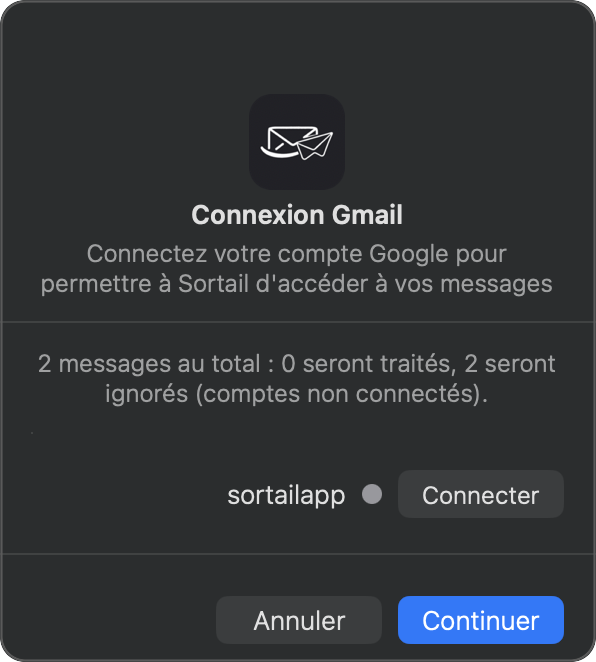
Sortail ne se connecte pas à Gmail à l'avance. La connexion se fait à la demande : la première fois que tu lances, sur un compte Gmail, une action qui tire parti de l'API Gmail (par exemple, Déplacer l'expéditeur ou Archiver l'expéditeur), Sortail ouvre un panneau Gmail Connection qui liste tes comptes Gmail dans Apple Mail et leur état de connexion.
Dans le panneau, clique sur Connecter en face du compte que tu veux autoriser. Ton navigateur par défaut ouvre une page de connexion Google. Connecte-toi avec cette adresse Gmail, examine les autorisations demandées par Sortail et clique sur Autoriser. L'onglet du navigateur se ferme tout seul et le panneau se met à jour pour indiquer que le compte est connecté. Clique sur Continuer pour reprendre l'action initiale.
La connexion est entièrement facultative. Tu peux cliquer sur Continuer sans connecter de compte — Sortail laissera simplement de côté la voie de l'API Gmail pour ce compte et traitera le reste. Clique plutôt sur Annuler si tu préfères annuler l'action et ne rien modifier.
Déconnecter
Pour révoquer l'accès de Sortail à l'API Gmail, rends-toi sur myaccount.google.com/permissions, trouve Sortail dans la liste des applications connectées et clique sur Supprimer l'accès.
Au prochain appel à l'API Gmail pour ce compte, Sortail détecte la révocation, supprime automatiquement les jetons OAuth du trousseau macOS et marque le compte comme non connecté. Le compte réapparaîtra dans le panneau Gmail Connection à la prochaine action concernée : tu pourras alors le reconnecter ou passer outre.
Quand Sortail constate une révocation en plein milieu d'une action (par exemple parce que tu viens de retirer l'app dans Sécurité Google), il ne plante pas avec une erreur incompréhensible : il déconnecte le compte de son côté automatiquement, ouvre le panneau Gmail Connection avec ce compte et te propose de le reconnecter. Une fois l'OAuth refait, tu peux relancer la même action immédiatement — l'état est entièrement restauré.
Où sont stockés les identifiants
Les jetons OAuth d'accès et de rafraîchissement sont stockés localement dans le trousseau macOS de ton appareil, chiffrés par macOS. Ils ne sont jamais transmis à l'infrastructure de Sortail ou d'Infonet AS — chaque requête à l'API Gmail part directement de ton Mac vers Google.
Journaux et support
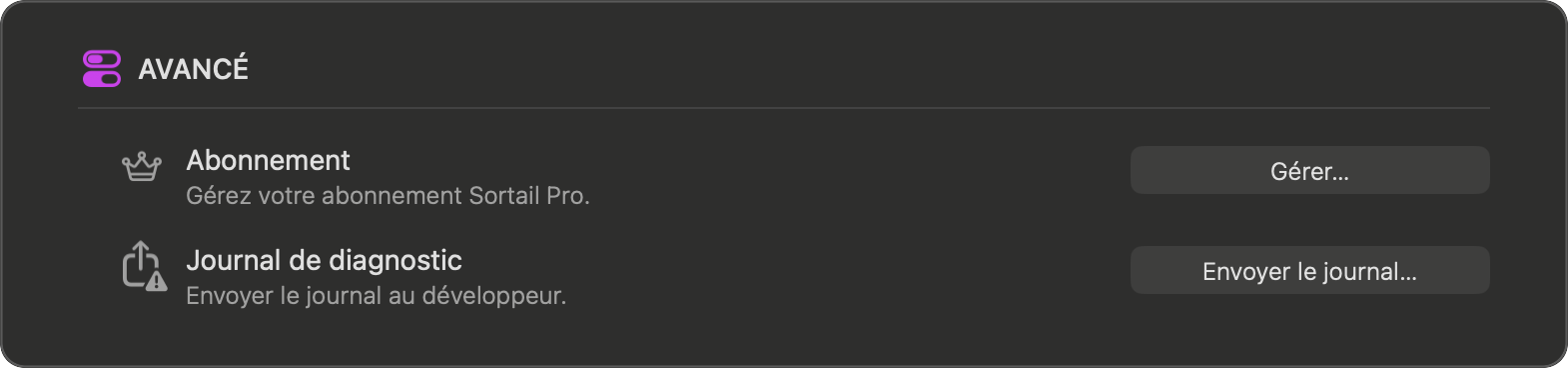
Sortail tient un journal de diagnostic local — il se trouve dans ~/Library/Application Support/Sortail/sortail.log et est rotaté automatiquement (plafonné à 1 Mo). Si quelque chose cloche, ouvre Réglages → Avancé et clique sur Envoyer le journal : Sortail compose un e-mail dans ton client de courrier par défaut avec le journal courant en pièce jointe ; il ne te reste plus qu'à appuyer sur « Envoyer ». Le journal ne contient ni corps de message ni adresses d'expéditeurs, uniquement des événements techniques (lancements, autorisations accordées, timeouts AppleScript, erreurs de l'API Gmail).
Dépannage
Sortail lit les comptes de messages dans l'Envelope Index local de Mail, qui peut accuser un peu de retard sur le serveur IMAP — surtout après une grosse synchronisation, une migration de compte, ou pendant que Mail télécharge encore des messages en arrière-plan. C'est normal.
Attends que Mail finisse de se synchroniser (la barre de progression dans la barre latérale de Mail disparaît). Si l'écart persiste, reconstruis l'index : quitte Mail, puis maintiens Option enfoncée en le rouvrant — l'index se reconstruit tout seul au démarrage.
Un décalage similaire peut se produire après des actions sur les comptes Gmail : Sortail envoie l'opération à l'API Gmail tout de suite, tandis que Mail rattrape via la synchro IMAP, en général en quelques secondes. Si juste au moment de l'action le compteur de Mail ne correspond pas encore à ce que Sortail vient d'indiquer, attends un instant — Mail finira par se mettre à jour.
Clique sur l'icône Sortail dans la barre des menus — elle masque et affiche le panneau d'un seul clic. L'icône reste dans la barre des menus même quand le panneau est masqué, donc tu peux toujours le faire revenir depuis là.
En général, c'est l'une de ces deux causes :
- Aucun message n'est sélectionné dans Mail — choisis un message dans la liste et les boutons s'activent automatiquement.
- Il manque une autorisation à Sortail — un bouton ⚠ apparaît dans le coin du panneau. Clique dessus et suis les indications pour accorder l'accès nécessaire.
C'est le comportement attendu. Le panneau de Sortail est conçu pour rester discret — il ne s'affiche que lorsque Mail est au premier plan, et se masque tout seul dès que tu passes à une autre application. Reviens à Mail et le panneau réapparaît.
Ton abonnement est rattaché à ton identifiant Apple, pas à l'installation de l'app. Ouvre l'écran de mise à niveau depuis le menu Sortail et appuie sur Restaurer l'achat — l'App Store vérifie ton identifiant Apple et débloque Pro dans la foulée. Pas besoin de te réabonner.
Ouvre Réglages → Autorisations et clique sur Accorder l'accès à côté d'Accès aux dossiers Mail. Sortail obtient ainsi un accès ponctuel pour lire la liste des boîtes aux lettres depuis ta bibliothèque Mail.
Tu peux faire pareil directement depuis le panneau : si l'accès au dossier Mail a été perdu, un bouton ⚠ apparaît dans le coin — clique dessus, et Sortail affichera la fenêtre de reconnexion.
Les comptes POP3 stockent les messages localement. Quand Sortail déplace un message hors de ta Boîte de réception, le déplacement n'affecte que la copie locale. Si ton compte est configuré pour conserver les messages sur le serveur, Mail risque de les retélécharger à la vérification suivante.
Pour corriger ça, ouvre Mail → Réglages → Comptes → [ton compte POP] → Réglages du compte et règle « Supprimer la copie du serveur » sur « Lors du déplacement hors de la Boîte de réception ». Mail supprime alors le message du serveur POP dès qu'il quitte la Boîte de réception, ce qui évite les doublons.
C'est une limitation du protocole POP3 et ça concerne tous les clients de messagerie, pas seulement Sortail. Les comptes IMAP n'ont pas ce problème.
Cela veut dire que Sortail n'a pas réussi à joindre l'App Store pour récupérer le produit d'abonnement. Vérifie ta connexion Internet et que tu es bien connecté à l'App Store (Réglages Système → Apple ID). Ferme l'écran de mise à niveau et rouvre-le — Sortail retente à chaque ouverture.
Si tu es déjà abonné et que les fonctions Pro sont verrouillées, clique plutôt sur Restaurer les achats — cela passe par ton Apple ID sans avoir à récupérer le produit.
Sans l'intégration Gmail connectée, Sortail archive un message Gmail via l'interface AppleScript d'Apple Mail, qui ne peut que déplacer le message entre boîtes aux lettres — pas retirer l'étiquette INBOX de Gmail. Le message reste donc dans ta boîte de réception Gmail. Connecte le compte Gmail concerné dans le panneau Gmail Connection et Sortail passera par l'API Gmail pour retirer directement l'étiquette INBOX, comme le fait l'archivage dans l'application web Gmail.
Cette icône apparaît quand il manque à Sortail une autorisation nécessaire aux actions en cours. Deux cas sont possibles :
- Aucun accès au dossier Mail (
~/Library/Mail) — au clic, Sortail propose de reconnecter l'accès. - L'autorisation Automatisation pour Mail n'est pas accordée — au clic, Réglages Système → Confidentialité & Sécurité → Automatisation s'ouvre.
Il suffit de cliquer sur l'icône : Sortail t'indique exactement quoi activer. Une fois les autorisations en règle, le bouton se masque tout seul.
Tant que Mail n'est pas lancé, le panneau flottant reste masqué — il n'apparaît que quand Mail est actif. L'icône Sortail reste dans la barre des menus : clique dessus pour ouvrir Mail. Dès que Mail est en place, le panneau revient automatiquement et tu peux continuer.
Mail perd le focus quand un message est déplacé via AppleScript, et macOS ne permet pas à une app tierce de le rendre : c'est une limitation système, pas un bug de Sortail. Clique manuellement sur le message suivant ou utilise les flèches ↑/↓ dans Mail.
C'est une réaction de protection normale. Sortail reçoit de Google une erreur invalid_grant ou « Token expired or revoked » et déconnecte automatiquement le compte de son côté — sinon chaque action suivante échouerait avec une erreur incompréhensible.
Causes possibles : Google a révoqué le jeton (par exemple, tu as retiré Sortail de la liste des applications dans la Sécurité de ton compte Google), inactivité prolongée, changements de politique de sécurité. Parfois le jeton disparaît du trousseau macOS suite à une réinstallation système.
Que faire : Sortail ouvre lui-même le panneau Gmail Connection sur ce compte — clique sur Connect et refais l'OAuth. Une fois reconnecté, relance la même action — l'état est entièrement restauré.
Les comptes POP3 n'ont pas d'équivalent serveur de l'Archive — c'est une particularité du protocole. Pour que le bouton Archiver marche aussi avec POP3, Sortail mappe au premier lancement chaque compte POP3 sur l'unique compte local « On My Mac » et, s'il n'y a pas de dossier Archive, le crée avec un nom localisé.
C'est une configuration automatique unique. Les messages POP3 archivés via Sortail atterrissent dans « On My Mac » → Archive — ils ne sont pas perdus. Si tu as plusieurs comptes locaux ou que tu veux rediriger les archives ailleurs, choisis le dossier à la main au premier archivage : Sortail mémorise ton choix.
Les actions de base sur un seul message — Déplacer, Supprimer, Archiver — fonctionnent gratuitement et sans limite.
L'abonnement Pro est requis pour :
- les actions sur la conversation (Thread) : Déplacer la conversation, Supprimer la conversation, Archiver la conversation ;
- les actions sur l'expéditeur (Sender) : Déplacer de l'expéditeur, Supprimer de l'expéditeur, Archiver de l'expéditeur ;
- les suggestions intelligentes (Smart Suggestions) — Sortail mémorise dans quelle boîte tu déplaces habituellement les messages d'un expéditeur donné, et te le suggère.
Une période d'essai gratuite est proposée au premier lancement ; ensuite, Pro se souscrit via l'App Store. Détails et tarifs sur l'écran Pro de l'application.
C'est normal : ton serveur IMAP n'a marqué aucun dossier comme archive « selon la norme ». Apple Mail et Sortail s'appuient sur le flag RFC 6154 \Archive, que le serveur renvoie en réponse à la commande IMAP LIST, pour repérer le dossier d'archive. Sur Synology MailPlus, sur un Dovecot auto-hébergé ou sur certains IMAP d'entreprise, ce flag n'est tout simplement pas posé, alors que le dossier (« Archive », « Archived », « Saved »…) existe bel et bien sur le serveur.
Dans ce cas, lors du premier archivage, Sortail affiche un sélecteur listant tous les dossiers du compte : choisis celui que tu considères comme ton archive et Sortail mémorise le choix pour ce compte (rien n'est envoyé à l'extérieur, c'est stocké uniquement en local). Le dialogue ne réapparaîtra plus.
Si tu veux faire le ménage côté serveur : sur Synology, ajoute le bloc mailbox "Archive" { auto = subscribe; special_use = \Archive } dans la configuration Dovecot (par SSH ; la conf survit aux redémarrages mais est écrasée lors d'une mise à jour du paquet MailPlus). Tous les autres clients reconnaîtront alors le dossier automatiquement.