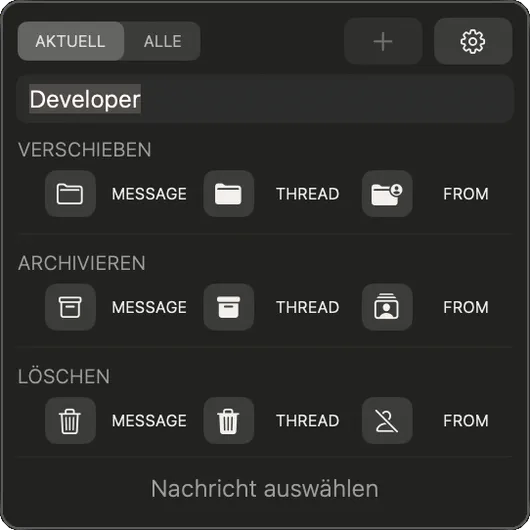
01 — Das Panel
Drei Aktionen. Zwei Bereiche.
Sortail legt ein schwebendes Panel über Apple Mail — mit drei Aktionen: Verschieben, Löschen und Archivieren. Jede wirkt wahlweise auf die markierte Nachricht, den ganzen Thread oder alle Nachrichten dieses Absenders.
Der Schalter Aktuell / Alle bestimmt den Bereich für Thread- und Absenderaktionen. „Aktuell" beschränkt die Aktion auf den geöffneten Ordner, „Alle" wirkt auf deine komplette Mail-Bibliothek.
Das Panel erscheint automatisch, sobald Mail im Vordergrund ist, und blendet sich aus, wenn du in eine andere App wechselst.
02 — Kompaktmodus
Weniger Platz, gleiche Power.
Wechsle in den Kompaktmodus, wenn du eine schmale horizontale Leiste willst, die sauber am oberen oder unteren Bildschirmrand sitzt. Alle neun Aktionen sind weiterhin da — nur in einer einzigen Zeile.

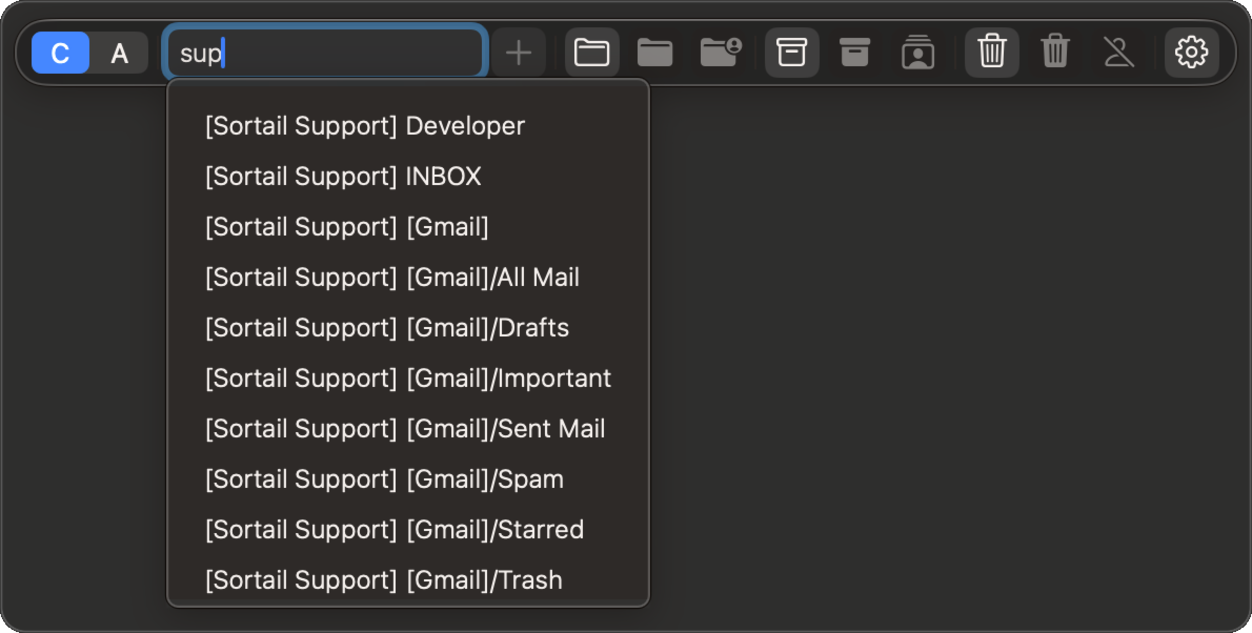
03 — Postfach-Auswahl
Jeden Ordner in Sekunden finden.
Klick auf Verschieben, und die Postfach-Auswahl öffnet sich — alle Ordner aus allen deinen Konten an einer Stelle. Tipp einfach los: Die Fuzzy-Suche filtert sofort mit. Den genauen Ordnernamen musst du nicht kennen.
Mit Pro schlägt die Auswahl auf Basis deiner bisherigen Ablage auch direkt das passende Ziel vor. Je länger du Sortail nutzt, desto besser werden die Vorschläge. Pro
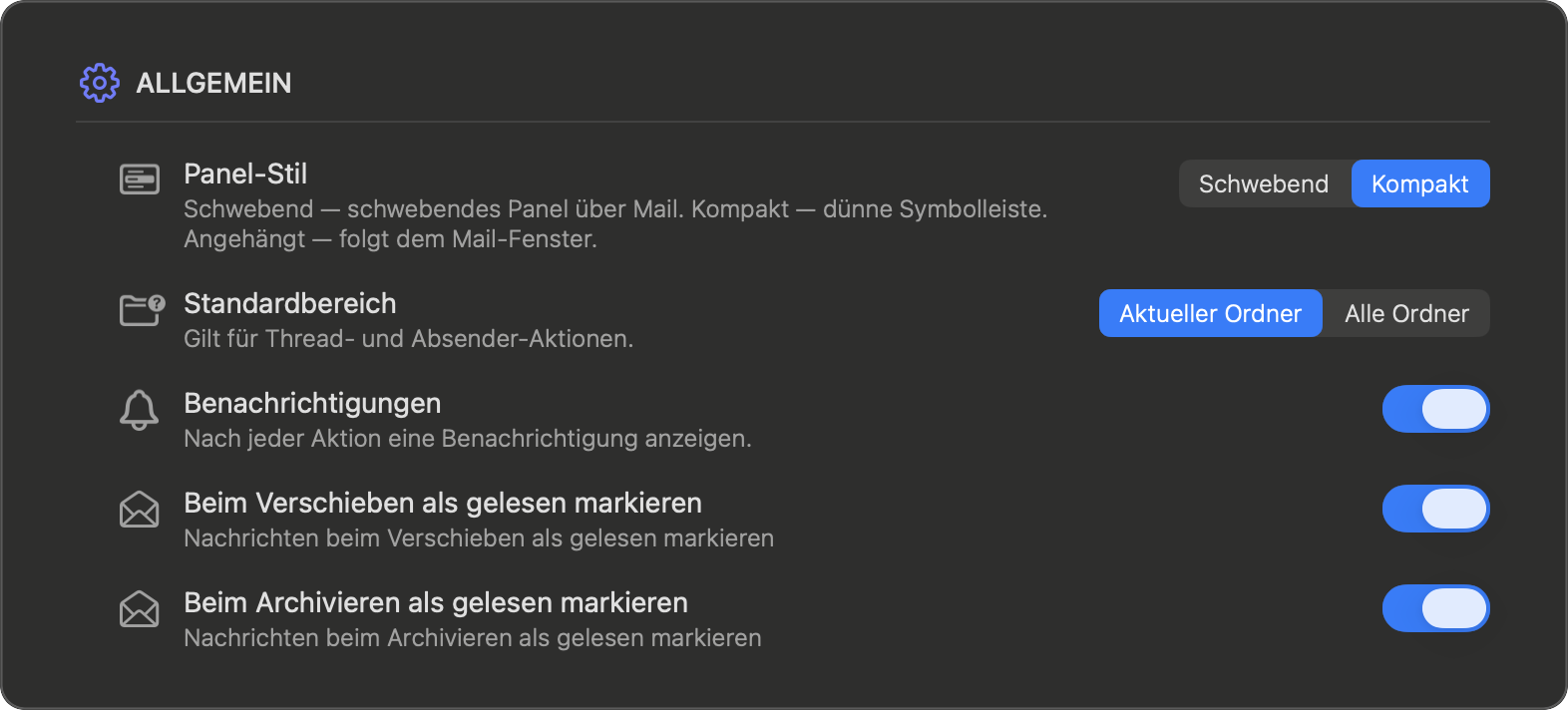
04 — Einstellungen
Einmal einrichten.
Öffne die Einstellungen über das Sortail-Symbol in deiner Menüleiste. Wähle zwischen schwebendem und kompaktem Panel-Stil und lege den Standardbereich für Thread- und Absenderaktionen fest.
Aktiviere „Beim Verschieben als gelesen markieren" und „Beim Archivieren als gelesen markieren", wenn abgelegte Nachrichten in einem Schritt auch als gelesen markiert werden sollen.
Der Abschnitt Bestätigungen steuert, bei welchen Massenaktionen vorher ein Dialog erscheint. Jeder Dialog zeigt die Anzahl der Nachrichten und einen Bereichsschalter. Setz den Haken bei „Nicht mehr fragen", um ihn dauerhaft zu überspringen.
Sortails Kernaktionen stützen sich auf zwei macOS-Berechtigungen. Mail-Ordnerzugriff liefert Sortail die Postfachliste. Automation (Apple Mail) erlaubt das Verschieben, Löschen und Archivieren von Nachrichten.
Falls eine Berechtigung wegfällt, erscheint in der Ecke des Panels ein kleines ⚠-Symbol. Klick drauf — Sortail sagt dir genau, was zu aktivieren ist. Grüne Punkte unter Einstellungen → Berechtigungen bestätigen, dass alles in Ordnung ist. Für Gmail-Konten ist optional die Gmail-Integration verfügbar — sie archiviert, verschiebt und löscht so, wie Gmail es selbst macht.
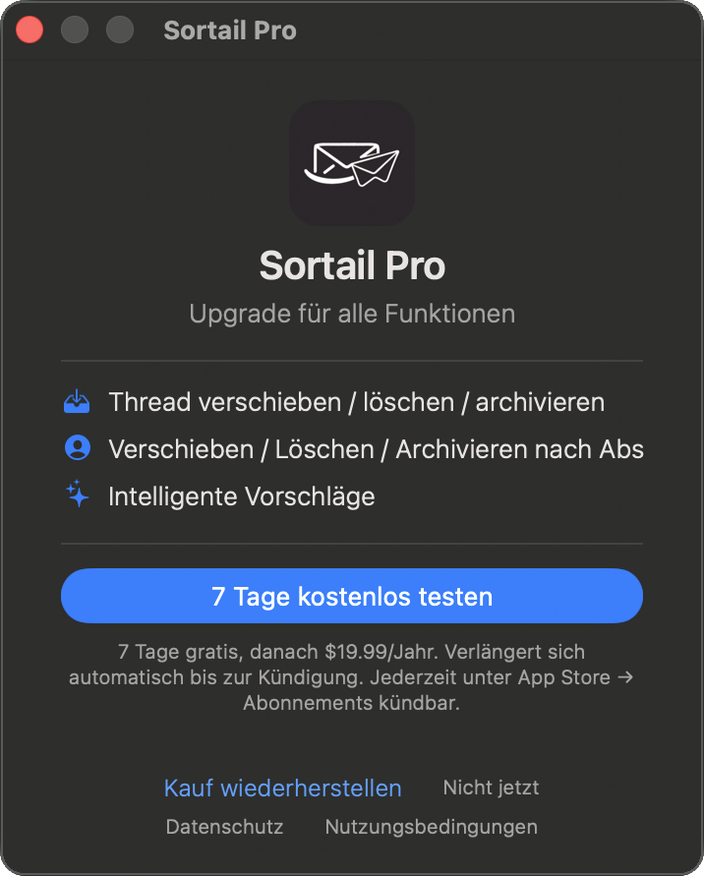
05 — Sortail Pro
Das volle Werkzeug freischalten.
In der kostenlosen Version kannst du einzelne Nachrichten bearbeiten. Pro schaltet Thread- und Absenderaktionen frei — eine ganze Unterhaltung oder alle Mails eines Absenders ablegen oder löschen, vorher mit Anzahlvorschau.
Pro aktiviert außerdem die intelligenten Vorschläge in der Postfach-Auswahl — je mehr du ablegst, desto besser erkennt Sortail, wohin die nächste Nachricht gehört.
Sortail Pro kostet $19.99 pro Jahr. Eine 7-tägige kostenlose Testphase ist dabei — vor Ende der Testphase fallen keine Kosten an.
06 — Support
Etwas funktioniert nicht?
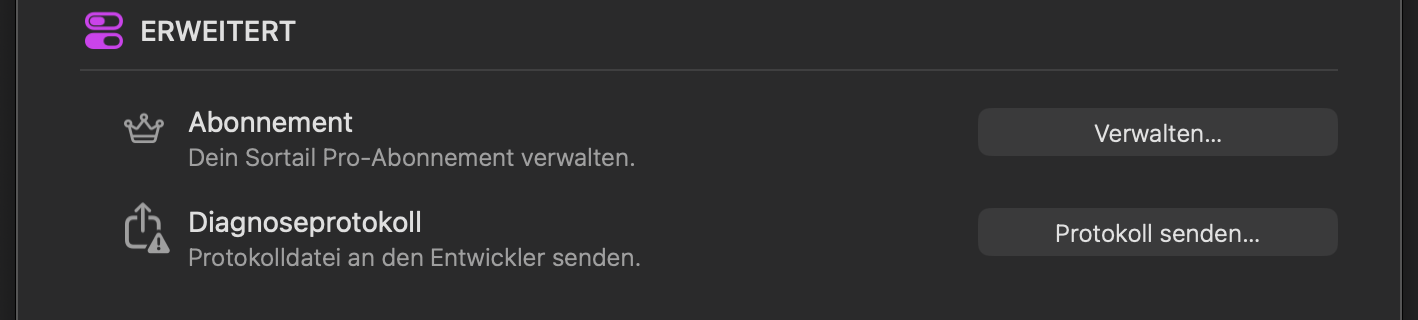
Sortail kann ein Diagnoseprotokoll direkt an den Entwickler schicken. Öffne Einstellungen → Erweitert und klick auf Protokoll senden. Eine vorausgefüllte E-Mail mit angehängtem Protokoll öffnet sich — du musst sie nur abschicken.
Für alles andere erreichst du uns unter support@sortail.com — wir melden uns in der Regel innerhalb eines Werktages.