Installation
Beim ersten Start führt Sortail dich durch ein kurzes, sequentielles Onboarding und fordert die benötigten Berechtigungen an. Jeder Schritt ist ein eigener Dialog — im Hintergrund passiert nichts heimlich. Sobald der Ablauf abgeschlossen ist, erscheint das Panel über Mail und du kannst loslegen.
Mail-Ordnerzugriff
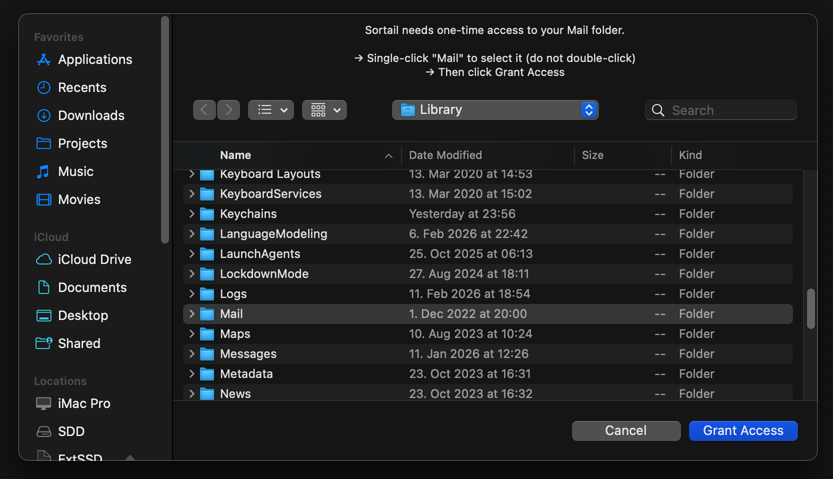
Erster Schritt. Sortail öffnet ein Ordner öffnen-Fenster, das auf ~/Library/Mail zeigt, und bittet dich um Bestätigung. Damit erhältst du einmaligen, sandbox-beschränkten Lesezugriff auf Mails lokalen Envelope Index — gebraucht, um Nachrichten vor Massenaktionen zu zählen und die Postfachliste sofort zu laden. Ohne diese Berechtigung kann Sortail nicht zeigen, wie viele Nachrichten betroffen sind, und die Postfachliste kann leer bleiben. Du kannst den Zugriff jederzeit später wieder erteilen über Einstellungen → Berechtigungen → Mail-Ordnerzugriff.
Automation
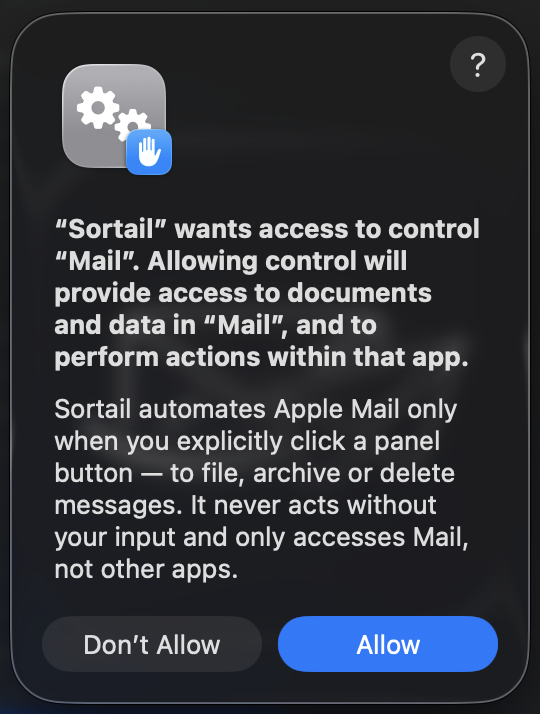
Zweiter Schritt. Sortail fragt, ob die Automation-Steuerung über Apple Mail aktiviert werden soll — das erlaubt es, Nachrichten in deinem Namen zu verschieben, zu löschen oder zu archivieren. Eine einmalige Bestätigung bewirkt, dass Sortail unter Systemeinstellungen → Datenschutz & Sicherheit → Automation mit Apple Mail darunter erscheint. Wenn du ablehnst, funktionieren Verschieben, Löschen, Archivieren und Postfach anlegen nicht, bis Automation erteilt ist; du kannst sie jederzeit wieder erteilen, indem du Sortail in den Systemeinstellungen wieder einschaltest.
Bei Anmeldung starten
Sortail registriert sich beim ersten Start automatisch als Anmeldeobjekt, damit es mit macOS startet. Du kannst das jederzeit im Sortail-Menü umschalten (Rechtsklick auf das Menüleisten-Symbol → Bei Anmeldung starten) oder in Systemeinstellungen → Allgemein → Anmeldeobjekte.
Benachrichtigungen
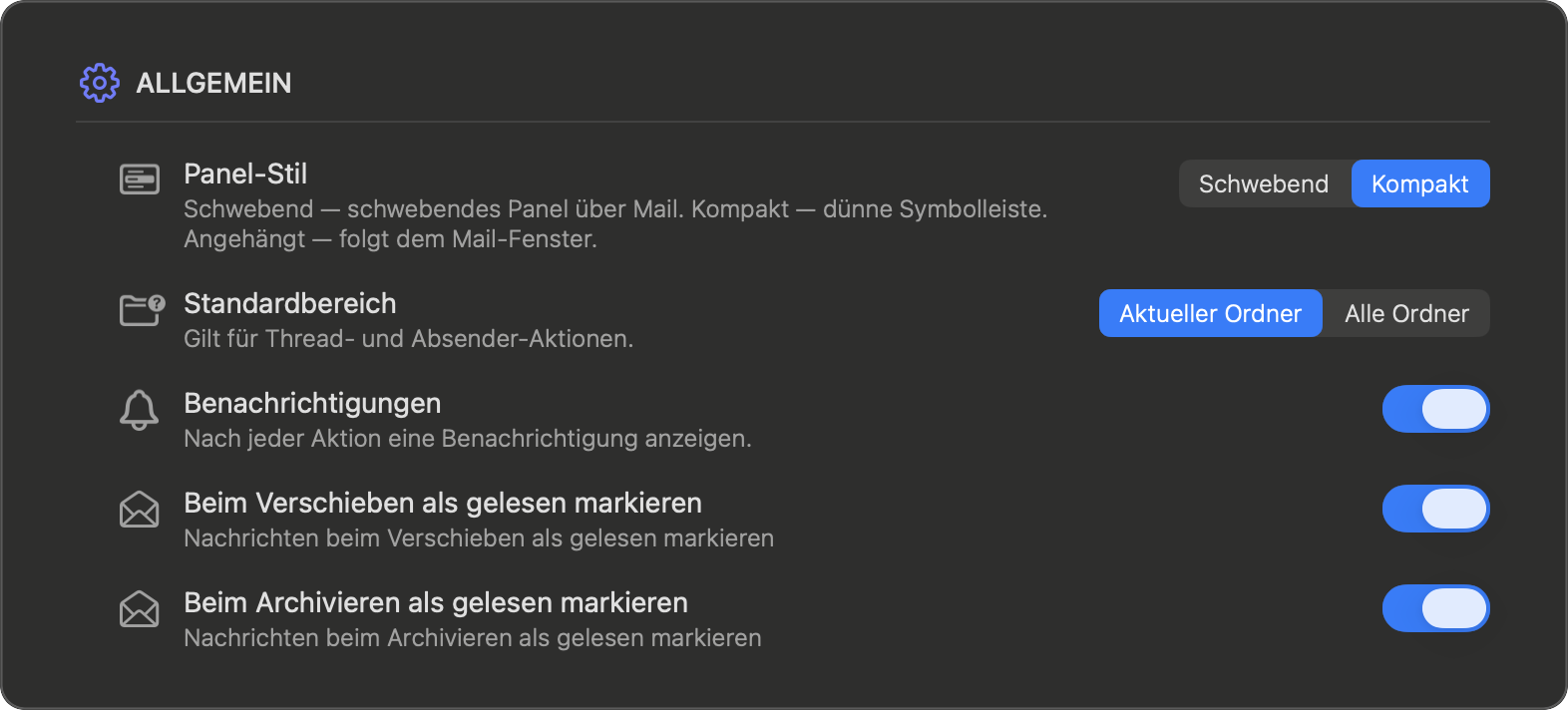
Benachrichtigungen sind standardmäßig deaktiviert. Um Banner nach Aktionen zu aktivieren, öffne Einstellungen → Allgemein und schalte den Benachrichtigungsschalter EIN — macOS fragt sofort nach der Berechtigung. Du kannst sie jederzeit über denselben Schalter wieder deaktivieren.
Panel
Kompaktes Panel

Schwebendes Panel
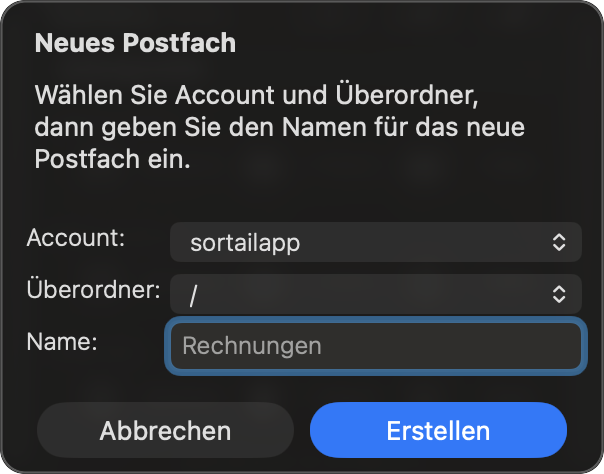
In Postfach verschieben
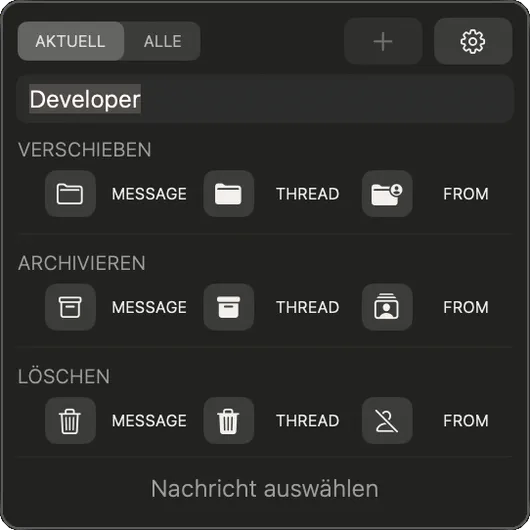
Wähle einen Zielordner, bevor du eine Verschieben-Aktion auslöst. Klick auf das Feld — das Dropdown öffnet sich mit allen Ordnern aus allen Konten. Tipp ein paar Buchstaben, um sofort zu filtern. Klickst du auf eine Verschieben-Schaltfläche, ohne vorher einen Ordner ausgewählt zu haben, öffnet sich das Dropdown automatisch. Im Dropdown erscheinen außerdem Vorschläge auf Basis deiner bisherigen Ablage. Pro
Bereich
Legt den Standardbereich für Thread- und Absender-Aktionen fest. Alle Ordner — wirkt auf deine komplette Mail-Bibliothek. Aktueller Ordner — beschränkt die Aktion auf das geöffnete Postfach.
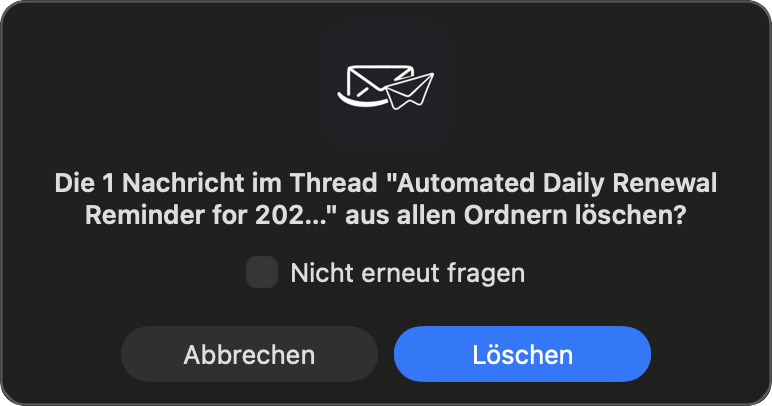
Das ist nur der Standardwert — im Bestätigungsdialog, der vor jeder Thread- oder Absender-Aktion erscheint, kannst du ihn jederzeit für den Einzelfall ändern.
Verschieben



Löschen



Archivieren



Sonstiges

Einstellungen
Allgemein




Bestätigungen
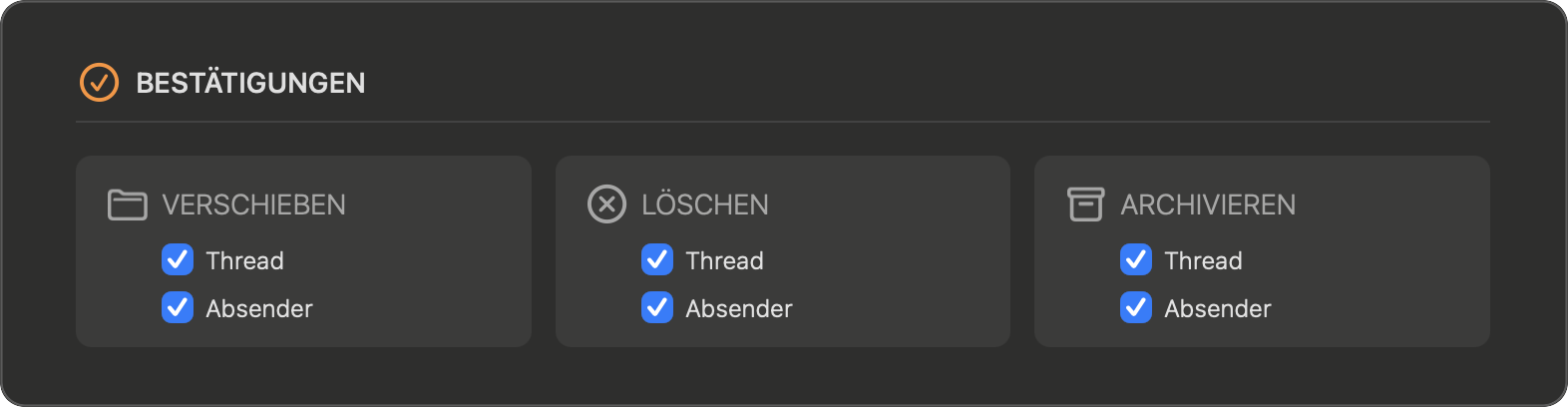
Hier legst du fest, welche Massenaktionen vor dem Ausführen eine Bestätigung verlangen.

Sprache


Berechtigungen
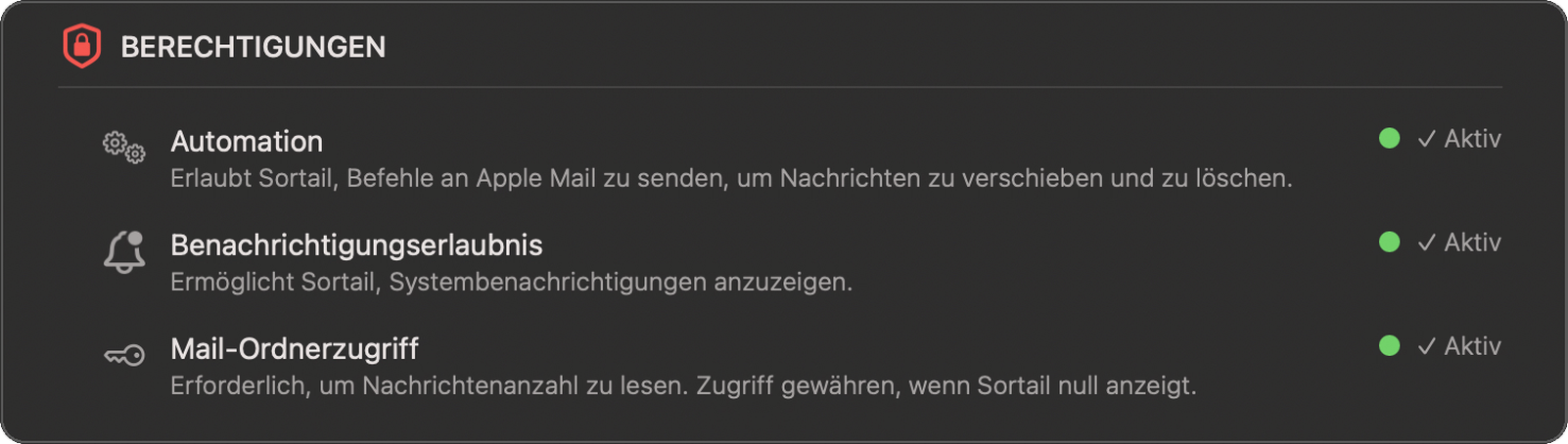
Ein grüner Punkt neben jedem Eintrag bedeutet, dass die Berechtigung aktiv ist.



macOS-Eigenheit: Der System-Dialog für die Automation-Berechtigung erscheint nur ein einziges Mal. Wenn du versehentlich auf „Nicht erlauben" geklickt hast, zeigt macOS diesen Dialog nie wieder — deshalb öffnet Sortail in solchen Fällen Systemeinstellungen → Datenschutz & Sicherheit → Automation, damit du den Schalter Sortail → Mail per Hand einschalten kannst. Das ist kein Bug, sondern das Schutzverhalten von TCC.
Erweitert


~/Library/Application Support/Sortail/sortail.log.Über






Menü
Linksklick — wenn Mail nicht läuft, startet es Mail; wenn Mail im Hintergrund ist, bringt es Mail in den Vordergrund; wenn Mail bereits im Vordergrund ist, schaltet es das Panel um. Rechtsklick — öffnet das Menü unten.




Gmail-Integration
Wenn du Gmail-Konten in Apple Mail eingerichtet hast, kann Sortail optional über die Gmail-API darauf zugreifen, um Aktionen wie Archivieren, Verschieben und Löschen so auszuführen, wie es Gmail von Haus aus vorsieht. In diesem Abschnitt erfährst du, warum es die Integration gibt, was sie macht und wie du ein Konto verbindest oder die Verbindung wieder trennst.
Warum es sie gibt
Gmail organisiert Mail mit Labels statt mit Ordnern — eine Nachricht zu archivieren bedeutet, ihr INBOX-Label zu entfernen. Sortail steuert Apple Mail über AppleScript, das Nachrichten zwischen Postfächern verschieben kann, aber Gmails label-basierte Archivierung nicht nachbilden kann. Bei einem Gmail-Konto würde ein einfaches Verschieben nicht dem entsprechen, wie Gmail selbst archiviert.
Deshalb spricht Sortail bei verbundenen Gmail-Konten direkt mit der Gmail-API: Archivieren entfernt das INBOX-Label, genau so, wie es die Web- und Mobil-Apps von Gmail machen. Dasselbe gilt für Verschieben (Labels ändern) und Löschen (in den Papierkorb verschieben).
Was Sortail tut
Wenn du eine Aktion für ein verbundenes Gmail-Konto auslöst, nutzt Sortail die Gmail-API, um: Nachrichten eines Absenders zu suchen, die Liste der Nachrichten-IDs zu ermitteln, die zu deinem Filter passen, und Labels zu ändern (INBOX, Trash oder eigene Labels hinzufügen oder entfernen). Alle Anfragen gehen direkt von deinem Mac an die Server von Google — Sortail betreibt keine eigenen Server.
Worauf Sortail NICHT zugreift
Sortail liest keine Nachrichteninhalte, Anhänge, Entwürfe, Kontakte oder Einstellungen. Header-Daten werden nur in dem Umfang gelesen, der nötig ist, um eine Nachricht für eine von dir ausgelöste Aktion zu identifizieren — Absender, Betreff, Nachrichten-ID. Sortail lädt oder cacht den Inhalt deiner Nachrichten nicht.
Was Sortail mit den Daten NICHT tut
— Keine Weitergabe an Dritte (außer Google selbst).
— Keine Speicherung auf der Infrastruktur von Sortail oder Infonet AS (wir betreiben keine Cloud-Dienste, die deine Mail verarbeiten).
— Keine Nutzung für Werbung, Retargeting oder interessenbezogene Anzeigen.
— Keine Nutzung zum Trainieren, Entwickeln oder Verbessern von KI- oder Machine-Learning-Modellen.
— Kein menschlicher Zugriff, außer (a) mit deiner ausdrücklichen Erlaubnis, (b) zu Sicherheitszwecken, etwa bei der Untersuchung von Missbrauch, (c) zur Einhaltung geltenden Rechts oder (d) für interne Abläufe, und auch dann nur in aggregierter und anonymisierter Form.
Die formelle Offenlegung findest du im Abschnitt „Gmail-API-Zugriff" der Datenschutzrichtlinie.
OAuth-Scope
Sortail fragt einen einzigen Scope an: https://www.googleapis.com/auth/gmail.modify. Das ist der minimale Scope, der die oben beschriebenen Label-Operationen erlaubt. gmail.readonly, gmail.compose, gmail.send oder andere Gmail-Scopes fragt Sortail nicht an.
Konto verbinden
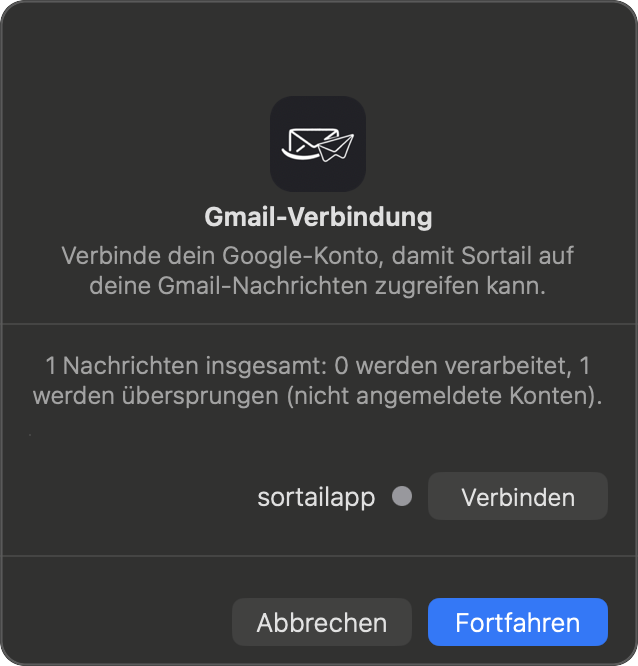
Sortail verbindet Gmail nicht vorab. Die Verbindung wird bei Bedarf hergestellt: Wenn du zum ersten Mal eine Aktion auslöst, die für ein Gmail-Konto von der Gmail-API profitiert (zum Beispiel „Absender verschieben" oder „Absender archivieren"), öffnet Sortail das Panel Gmail Connection. Dort siehst du deine Gmail-Konten aus Apple Mail mitsamt Verbindungsstatus.
Klick im Panel beim gewünschten Konto auf Verbinden. Dein Standardbrowser öffnet eine Google-Anmeldeseite. Melde dich mit genau dieser Gmail-Adresse an, prüfe die von Sortail angeforderten Berechtigungen und klick auf Zulassen. Der Browser-Tab schließt sich automatisch, und das Panel zeigt das Konto als verbunden an. Klick anschließend auf Fortfahren, um die ursprüngliche Aktion auszuführen.
Das Verbinden ist komplett freiwillig. Du kannst auch auf Fortfahren klicken, ohne ein Konto zu verbinden — Sortail überspringt dann für dieses Konto einfach den Gmail-API-Pfad und arbeitet den Rest ganz normal ab. Klick stattdessen auf Abbrechen, wenn du die gesamte Aktion abbrechen und nichts ändern willst.
Verbindung trennen
Um Sortails Zugriff auf die Gmail-API zu widerrufen, geh zu myaccount.google.com/permissions, such Sortail in der Liste der verbundenen Apps und klick auf Zugriff entfernen.
Beim nächsten Gmail-API-Aufruf für dieses Konto erkennt Sortail den Widerruf, löscht die OAuth-Tokens automatisch aus dem macOS-Schlüsselbund und markiert das Konto als nicht verbunden. Bei der nächsten passenden Aktion taucht das Konto dann wieder im Gmail-Connection-Panel auf, wo du es neu verbinden oder überspringen kannst.
Wenn Sortail mitten in einer Aktion einen Widerruf bemerkt (etwa weil du die App gerade in den Sicherheitseinstellungen von Google entfernt hast), bricht es nicht mit einem unverständlichen Fehler ab: Es trennt das Konto bei sich automatisch, öffnet das Gmail-Connection-Panel mit genau diesem Konto und bietet an, es neu zu verbinden. Nach erneutem OAuth kannst du dieselbe Aktion sofort wiederholen — der Zustand wird vollständig wiederhergestellt.
Wo die Zugangsdaten gespeichert sind
OAuth-Access- und Refresh-Tokens werden lokal in deinem macOS-Schlüsselbund gespeichert und von macOS verschlüsselt. Sie werden nie an die Infrastruktur von Sortail oder Infonet AS übertragen — jede Gmail-API-Anfrage geht direkt von deinem Mac an Google.
Logs und Support
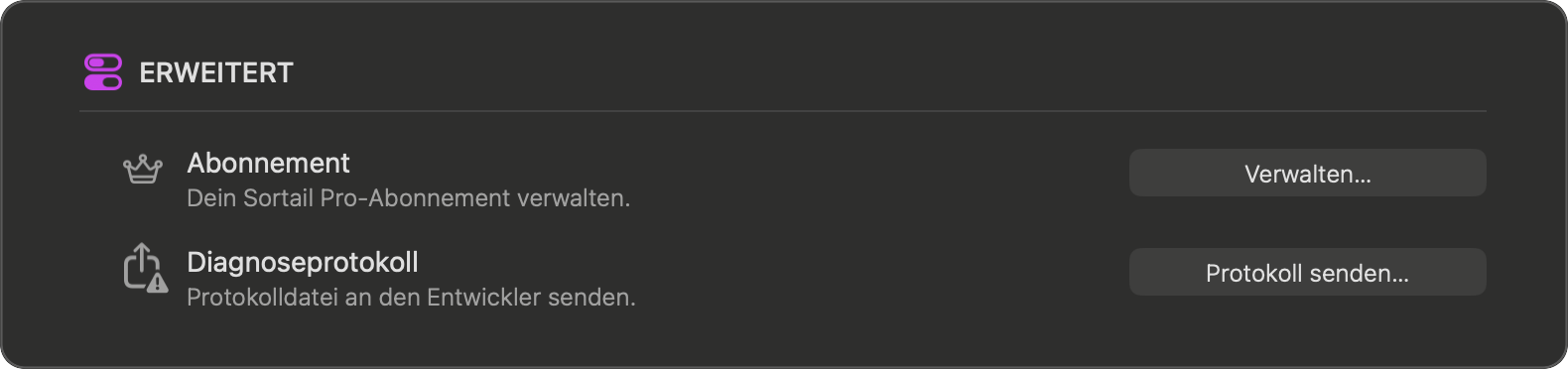
Sortail führt ein lokales Diagnoseprotokoll — es liegt unter ~/Library/Application Support/Sortail/sortail.log und wird automatisch rotiert (höchstens 1 MB). Wenn etwas schiefgeht, öffne Einstellungen → Erweitert und klick auf Protokoll senden — Sortail öffnet in deinem Standard-Mailprogramm eine E-Mail mit dem aktuellen Protokoll im Anhang; du musst nur noch auf „Senden" tippen. Im Protokoll landen weder Nachrichteninhalte noch Absenderadressen; nur technische Ereignisse (Starts, erteilte Berechtigungen, AppleScript-Timeouts, Gmail-API-Fehler).
Fehlerbehebung
Sortail liest die Anzahl aus Mails lokalem Envelope Index — und der kann gegenüber dem IMAP-Server hinterherhinken, besonders nach einer großen Synchronisierung, einer Kontomigration oder während Mail im Hintergrund noch Nachrichten lädt. Das ist normal.
Warte, bis Mail mit dem Sync fertig ist (der Fortschrittsbalken in der Mail-Seitenleiste verschwindet). Bleibt die Abweichung bestehen, bau den Index neu auf: Beende Mail, halte beim erneuten Öffnen die Wahltaste gedrückt — der Index wird beim Start automatisch neu aufgebaut.
Eine ähnliche Verzögerung kann nach Aktionen mit Gmail-Konten auftreten: Sortail schickt den Vorgang sofort an die Gmail-API, während Mail über IMAP-Sync nachzieht — meist innerhalb weniger Sekunden. Wenn der Zähler in Mail unmittelbar nach der Aktion noch nicht zu dem passt, was Sortail gerade gemeldet hat, warte einfach kurz — Mail holt den Zustand nach.
Klick auf das Sortail-Symbol in der Menüleiste — damit blendest du das Panel mit einem Klick aus und wieder ein. Das Symbol bleibt in der Menüleiste, auch wenn das Panel ausgeblendet ist, sodass du es jederzeit von dort zurückholen kannst.
Meist liegt es an einer von zwei Ursachen:
- In Mail ist keine Nachricht ausgewählt — wähl eine Nachricht in der Liste aus, dann werden die Schaltflächen automatisch aktiv.
- Sortail fehlt eine Berechtigung — in der Ecke des Panels erscheint dann eine Schaltfläche ⚠. Klick darauf und folge den Hinweisen, um den nötigen Zugriff zu erteilen.
Das ist Absicht. Sortails Panel soll nicht im Weg sein — es wird nur angezeigt, solange Mail im Vordergrund ist, und blendet sich automatisch aus, sobald du in eine andere App wechselst. Wechsle zurück zu Mail, und das Panel erscheint wieder.
Dein Abo hängt an deiner Apple ID, nicht an der App-Installation. Öffne den Upgrade-Bildschirm aus dem Sortail-Menü und klick auf Kauf wiederherstellen — der App Store prüft deine Apple ID und schaltet Pro sofort frei. Eine erneute Anmeldung ist nicht nötig.
Öffne Einstellungen → Berechtigungen und klick neben „Mail-Ordnerzugriff" auf Zugriff gewähren. Damit erhält Sortail einmaligen Zugriff, um die Postfachliste aus deiner Mail-Bibliothek zu lesen.
Dasselbe geht direkt vom Panel aus: Wenn der Zugriff auf den Mail-Ordner verloren gegangen ist, erscheint in der Ecke eine Schaltfläche ⚠ — klick darauf, und Sortail zeigt einen Dialog zum erneuten Verbinden.
POP3-Konten speichern Nachrichten lokal. Wenn Sortail eine Nachricht aus deinem Posteingang verschiebt, betrifft das nur die lokale Kopie. Ist dein Konto so eingestellt, Nachrichten auf dem Server zu behalten, lädt Mail sie beim nächsten Abruf möglicherweise erneut herunter.
Um das zu beheben, öffne Mail → Einstellungen → Accounts → [dein POP-Konto] → Account-Einstellungen und setze „Kopie vom Server entfernen" auf „Beim Verschieben aus dem Posteingang". Damit löscht Mail die Nachricht vom POP-Server, sobald sie aus dem Posteingang verschoben wird, und verhindert Duplikate.
Das ist eine Einschränkung des POP3-Protokolls und betrifft alle Mail-Clients, nicht nur Sortail. IMAP-Konten haben dieses Problem nicht.
Das heißt, Sortail konnte den App Store nicht erreichen, um das Abo-Produkt zu laden. Prüf deine Internetverbindung und ob du im App Store angemeldet bist (Systemeinstellungen → Apple ID). Schließ den Upgrade-Bildschirm und öffne ihn erneut — Sortail probiert es bei jedem Öffnen aufs Neue.
Wenn du bereits Abonnent bist und Pro-Funktionen trotzdem gesperrt sind, klick stattdessen auf Käufe wiederherstellen — das läuft über deine Apple ID und kommt ohne den Produktabruf aus.
Ohne verbundene Gmail-Integration archiviert Sortail eine Gmail-Nachricht über die AppleScript-Schnittstelle von Apple Mail, die die Nachricht nur zwischen Postfächern verschieben kann — nicht das INBOX-Label von Gmail entfernen. Die Nachricht bleibt also in deinem Gmail-Posteingang. Verbinde das betroffene Gmail-Konto im Gmail-Connection-Panel, dann entfernt Sortail über die Gmail-API direkt das INBOX-Label — genauso, wie das Archivieren in der Gmail-Web-App.
Dieses Symbol erscheint, wenn Sortail eine Berechtigung fehlt, die für die aktuellen Aktionen gebraucht wird. Es gibt zwei mögliche Fälle:
- Kein Zugriff auf den Mail-Ordner (
~/Library/Mail) — beim Klick bietet Sortail an, den Zugriff erneut zu verbinden. - Berechtigung „Automation" für Mail fehlt — beim Klick öffnet sich Systemeinstellungen → Datenschutz & Sicherheit → Automation.
Klick einfach auf das Symbol — Sortail sagt dir, was zu aktivieren ist. Sind die Berechtigungen in Ordnung, verschwindet die Schaltfläche.
Solange Mail nicht läuft, bleibt das schwebende Panel ausgeblendet — es erscheint nur, wenn Mail aktiv ist. Das Sortail-Symbol bleibt in der Menüleiste: Klick darauf, um Mail zu starten. Sobald Mail oben ist, kommt das Panel automatisch zurück und du kannst weitermachen.
Mail verliert beim Verschieben einer Nachricht über AppleScript den Fokus, und macOS lässt einer fremden App nicht zu, ihn zurückzugeben — das ist eine Systemeinschränkung, kein Bug von Sortail. Klick die nächste Nachricht von Hand an oder benutze die Pfeiltasten ↑/↓ in Mail.
Das ist eine normale Schutzreaktion. Sortail bekommt von Google den Fehler invalid_grant oder „Token expired or revoked" und trennt das Konto auf seiner Seite automatisch — sonst würde jede weitere Aktion mit einem unverständlichen Fehler abbrechen.
Mögliche Ursachen: Google hat das Token widerrufen (zum Beispiel hast du Sortail in den Sicherheitseinstellungen deines Google-Kontos aus der App-Liste entfernt), längere Inaktivität oder Änderungen der Sicherheitsrichtlinien. Manchmal verschwindet das Token auch durch eine Systemneuinstallation aus dem macOS-Schlüsselbund.
So gehst du vor: Sortail öffnet das Gmail-Connection-Panel mit genau diesem Konto — klick auf Connect und durchlauf den OAuth-Flow erneut. Nach der erneuten Verbindung kannst du dieselbe Aktion noch einmal ausführen — der Zustand wird vollständig wiederhergestellt.
POP3-Konten haben kein serverseitiges Pendant zum Archiv — das ist eine Eigenheit des Protokolls. Damit die Schaltfläche Archivieren auch für POP3 funktioniert, mappt Sortail beim ersten Start jedes POP3-Konto auf das einzige lokale Konto „On My Mac" und legt dort, falls noch kein Archive-Ordner existiert, einen mit lokalisiertem Namen an.
Das ist eine einmalige automatische Einrichtung. Über Sortail archivierte POP3-Nachrichten landen unter „On My Mac" → Archive — sie gehen nicht verloren. Wenn du mehrere lokale Konten hast oder das Archiv lieber an einer anderen Stelle ablegen möchtest, wähl den Ordner beim ersten Archivieren manuell aus, und Sortail merkt sich die Auswahl.
Die grundlegenden Aktionen für eine einzelne Nachricht — Verschieben, Löschen, Archivieren — sind kostenlos und unbegrenzt nutzbar.
Ein Pro-Abo ist nötig für:
- Aktionen auf den Thread (Konversation): Thread verschieben, Thread löschen, Thread archivieren;
- Aktionen auf den Absender: Absender verschieben, Absender löschen, Absender archivieren;
- Smart Suggestions — Sortail merkt sich, in welches Postfach du Nachrichten von einem bestimmten Absender üblicherweise verschiebst, und schlägt es vor.
Beim ersten Start ist eine kostenlose Testphase verfügbar; danach läuft Pro über den App Store. Details und Preis findest du auf dem Pro-Bildschirm in der App.
Das ist normal — dein IMAP-Server hat keinen Ordner „nach Standard" als Archiv markiert. Apple Mail und Sortail erkennen den Archivordner über das RFC-6154-Flag \Archive, das der Server als Antwort auf den IMAP-Befehl LIST zurückgibt. Bei Synology MailPlus, bei selbst gehostetem Dovecot und bei einigen Firmen-IMAP-Servern wird dieses Flag schlicht nicht gesetzt, obwohl der Ordner („Archive", „Archived", „Saved" usw.) auf dem Server tatsächlich existiert.
In dem Fall zeigt Sortail beim ersten Archivieren einen Picker mit allen Ordnern des Kontos — wähl den aus, den du als dein Archiv betrachtest, und Sortail merkt sich die Auswahl für dieses Konto (nichts wird nach außen geschickt, gespeichert wird das nur lokal). Der Dialog erscheint danach nicht mehr.
Wenn du es serverseitig sauber haben willst: bei Synology den Block mailbox "Archive" { auto = subscribe; special_use = \Archive } in die Dovecot-Konfiguration eintragen (per SSH; die Konfig überlebt Neustarts, wird aber bei MailPlus-Paket-Updates überschrieben). Alle anderen Clients erkennen den Ordner dann ebenfalls automatisch.