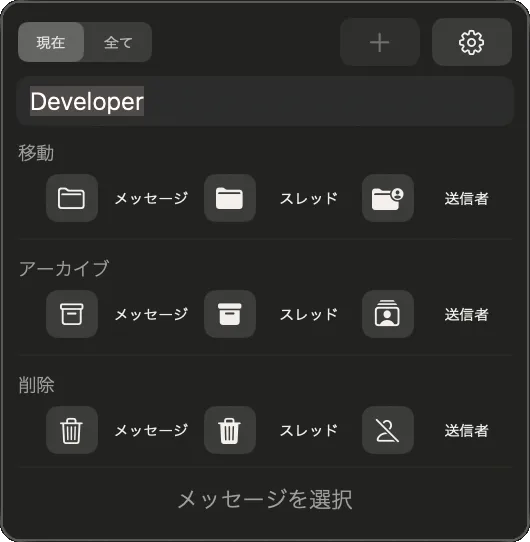
01 — パネル
3 つのアクション、2 つの範囲。
Sortail は、Apple Mail の上に 移動・削除・アーカイブ の 3 つを備えたフローティングパネルを置きます。それぞれ、選択中のメッセージ、スレッド全体、その送信者からのメッセージすべて、のいずれにも適用できます。
現在 / すべて のトグルは、スレッドと送信者アクションの及ぶ範囲を切り替えます。「現在」は開いているフォルダ内のみ、「すべて」はメールライブラリ全体が対象です。
パネルは、Apple Mail が最前面のときに自動で現れ、ほかのアプリに切り替えるとすっと消えます。
02 — コンパクトモード
省スペースでも、できることは同じ。
コンパクトモードに切り替えると、画面の上端または下端にすっきり収まる横長のツールバーになります。9 つのアクションはそのまま、横一列にきれいに並びます。

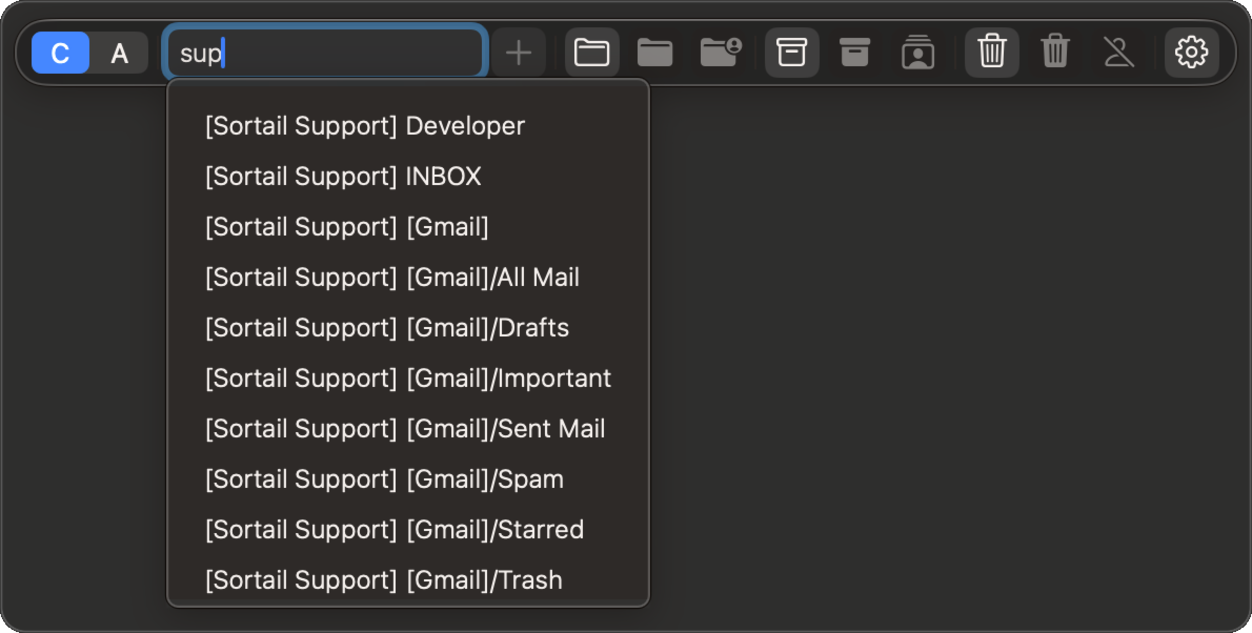
03 — メールボックスピッカー
どのフォルダも、数秒で。
移動 をクリックするとメールボックスピッカーが開きます。すべての Mail アカウントのフォルダがひとつの画面に並ぶので、文字を入力するだけのあいまい検索で絞り込めます。正確なフォルダ名を覚えておく必要はありません。
Sortail Pro では、これまでの整理履歴をもとに、移動先のフォルダがあらかじめ選ばれた状態でピッカーが開きます。使うほどに、予測は的確になっていきます。Pro
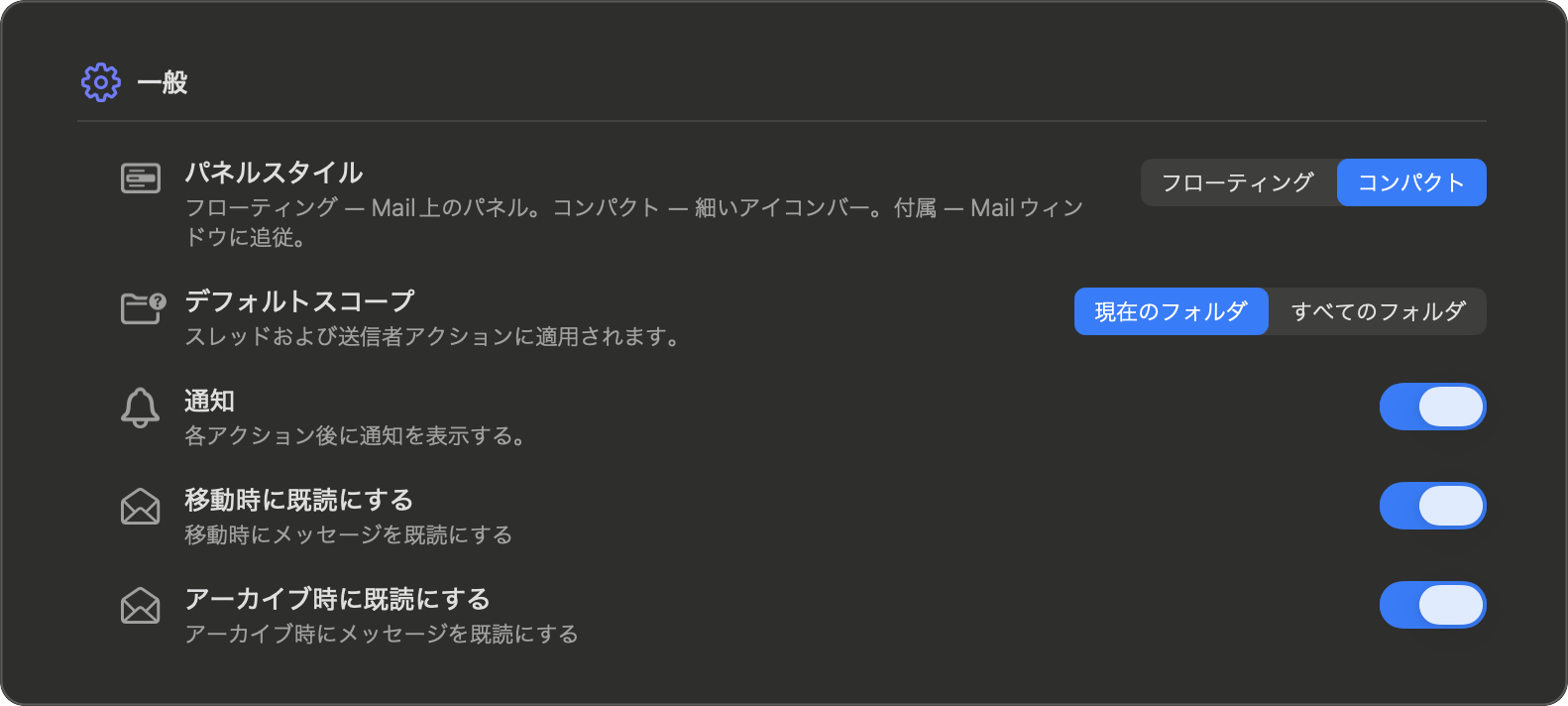
04 — 設定
最初の一度だけ。
メニューバーの Sortail アイコンから設定を開きます。パネルのスタイルはフローティングとコンパクトから選べ、スレッド・送信者アクションの既定範囲もここで指定します。
振り分けと同時に既読にしたいときは、移動時に既読にする、アーカイブ時に既読にする をオンにしてください。
確認 セクションでは、一括操作の前に確認ダイアログを出すかどうかを操作ごとに切り替えられます。ダイアログには対象の件数と範囲のトグルが表示され、「今後は表示しない」にチェックを入れれば次回からは出ません。
Sortail の主要な操作は 2 つの macOS の権限に依存しています。Mail フォルダへのアクセス は、Sortail にメールボックス一覧を渡すための権限です。オートメーション(Apple Mail) によって、メッセージの移動・削除・アーカイブが行えます。
いずれかの権限が外れた場合は、パネルの隅に小さな ⚠ アイコンが現れます。クリックすると、何を有効にすればよいかを Sortail がそのまま教えてくれます。設定 → アクセス許可 の緑色のドットは、すべて揃っているサインです。Gmail アカウントでは、任意で Gmail 連携 を利用できます — Gmail 自身と同じようにアーカイブ・移動・削除を行います。
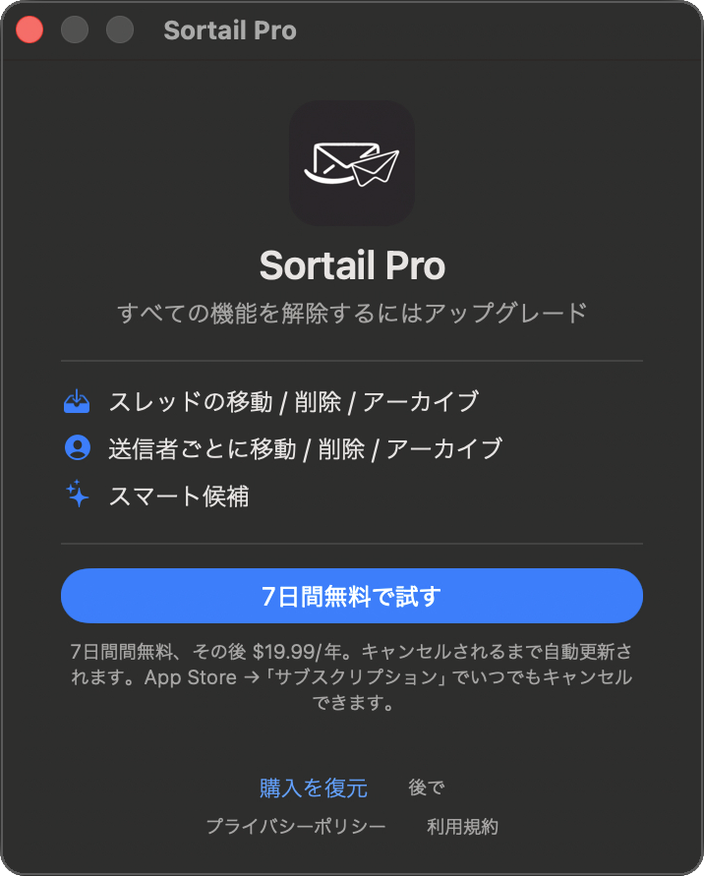
05 — Sortail Pro
すべての機能を、解き放つ。
無料版では 1 通ずつの操作が使えます。Pro にアップグレードすると、スレッドと送信者のアクションが使えるようになり、会話まるごとや、ある送信者からのメール全部をまとめて振り分け・削除できます。実行の前には件数を表示してから進みます。
Pro では、メールボックスピッカーでスマート候補が有効になります。整理を重ねるほど、Sortail は次のメールの行き先をより正確に予測してくれます。
Sortail Pro は 年額 $19.99。7 日間の無料トライアル付きで、トライアル中は料金が発生しません。
06 — サポート
うまく動かないときは。
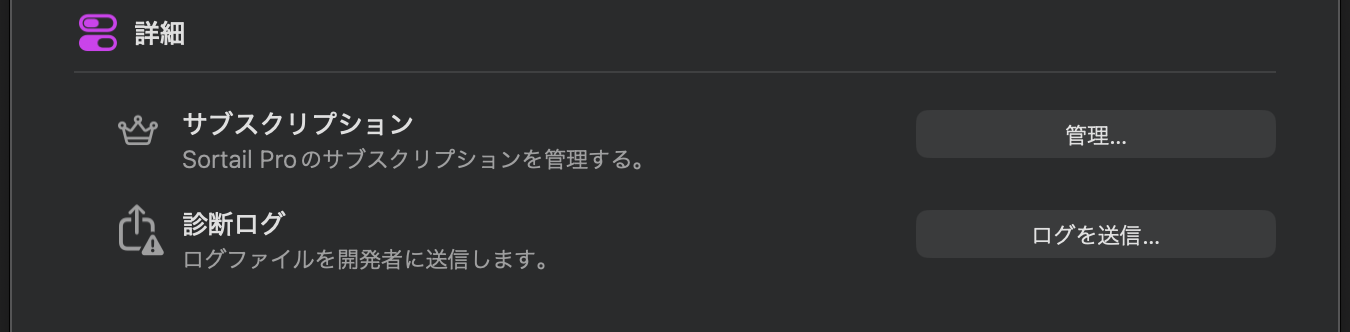
Sortail から開発元へ診断ログを送信できます。設定 → 詳細設定 を開き、ログを送信 をクリックしてください。ログを添付したメールの下書きが開きますので、そのまま送信してください。
その他のお問い合わせは support@sortail.com までお寄せください。通常 1 営業日以内に返信いたします。