インストール
初回起動時、Sortail は必要な権限を順に付与するための、ごく簡単なオンボーディングをご案内します。各ステップはそれぞれ独立したダイアログで表示されるので、バックグラウンドで何かがこっそり進むことはありません。最後まで進むと、Apple Mail の上にパネルが現れ、すぐに整理を始められます。
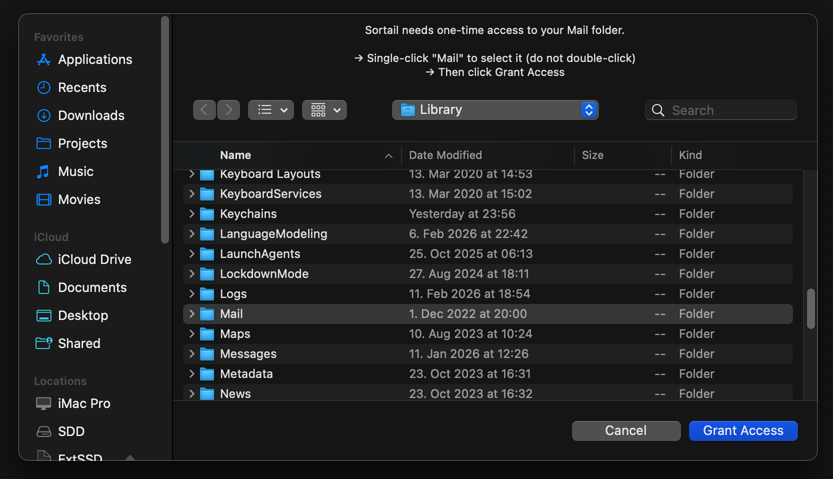
Mail フォルダへのアクセス
最初のステップです。Sortail は ~/Library/Mail を指す フォルダを開く パネルを表示し、確認を求めます。これにより、Mail のローカル Envelope Index に対する、一度きり・サンドボックス制限付きの読み取りアクセスが付与されます — 一括操作前のメッセージ数のカウントや、メールボックス一覧の瞬時の読み込みに使われます。この権限がないと、Sortail は影響を受けるメッセージ数を表示できず、メールボックス一覧が空のままになる場合があります。あとから付与し直したい場合は、設定 → 権限 → Mail フォルダへのアクセス から行えます。
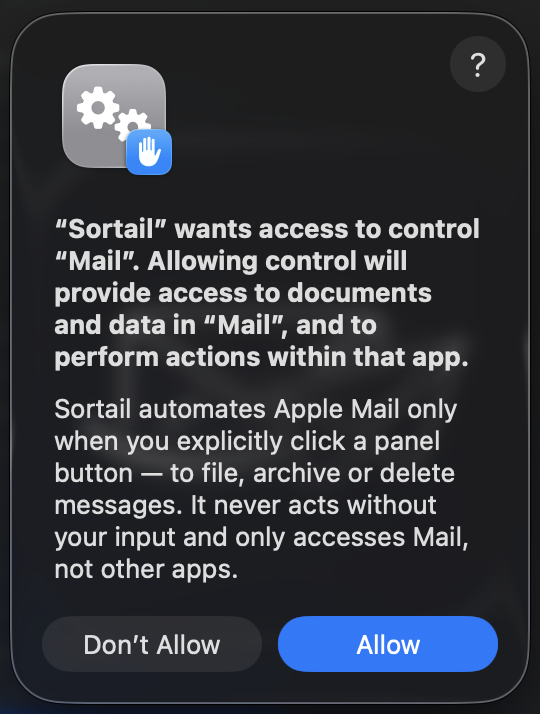
オートメーション
2 つ目のステップです。Sortail は Apple Mail に対するオートメーション制御を有効にしてよいかを尋ねます — これによって、メッセージの移動・削除・アーカイブを Sortail がユーザーの代わりに実行できるようになります。一度承認すると、Sortail は システム設定 → プライバシーとセキュリティ → オートメーション に Apple Mail の項目とともに表示されます。拒否した場合、オートメーションが付与されるまで「移動」「削除」「アーカイブ」「メールボックスを作成」は動作しません。あとから付与し直したい場合は、システム設定で Sortail のスイッチを再度オンにしてください。
ログイン時に起動
Sortail は初回起動時にログイン項目として自動登録され、macOS の起動と同時に立ち上がるようになります。Sortail メニュー(メニューバーのアイコンを右クリック →「ログイン時に起動」)か、システム設定 → 一般 → ログイン項目 から、いつでもオン/オフを切り替えられます。
通知
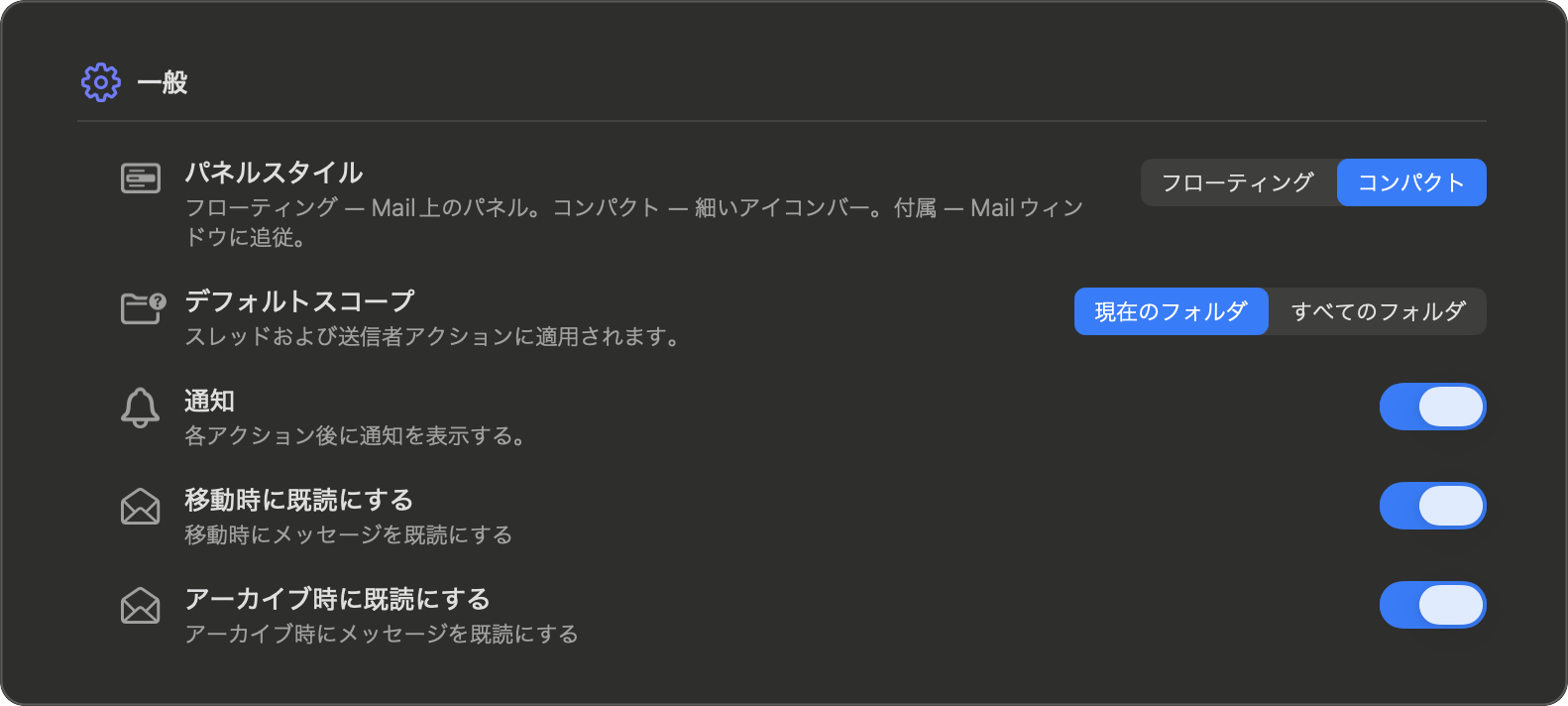
通知は 初期状態ではオフ です。アクション後のバナーを表示するには、設定 → 一般 を開き、通知のスイッチをオンにしてください。すぐに macOS から許可を求めるダイアログが表示されます。同じスイッチで、いつでもオフに戻せます。
パネル
コンパクトパネル

フローティングパネル
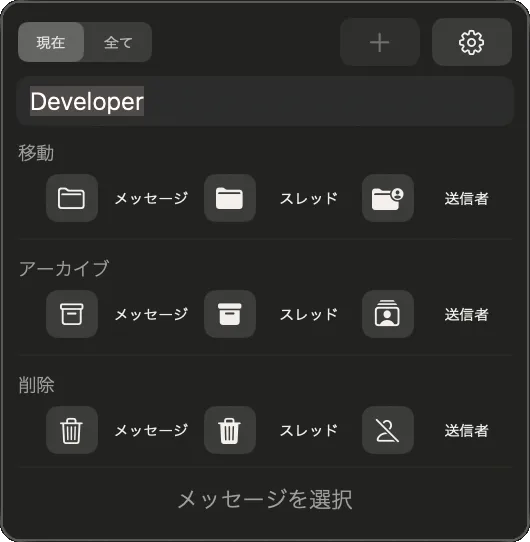
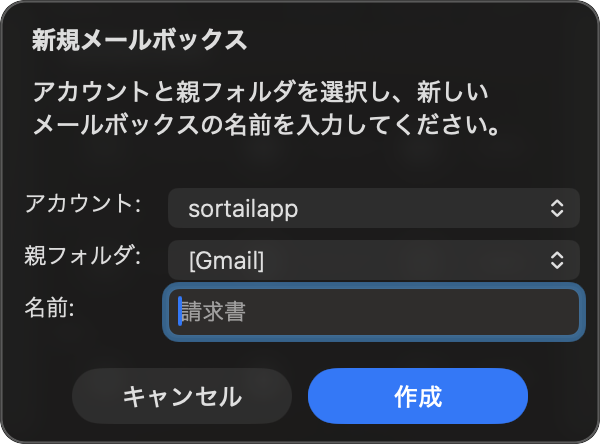
メールボックスへ移動
移動を使う前に、移動先のフォルダを選んでおきます。フィールドをクリックするとドロップダウンが開き、すべてのアカウントのフォルダが並びます。数文字入力すれば、その場で絞り込めます。フォルダを選ばずに「移動」を押すと、ドロップダウンが自動で開きます。これまでの整理履歴をもとにした 候補 も、ドロップダウン内に表示されます。Pro
範囲
スレッド・送信者アクションの既定の範囲を設定します。すべてのフォルダ — メールライブラリ全体が対象。現在のフォルダ — 開いているメールボックスのみが対象です。
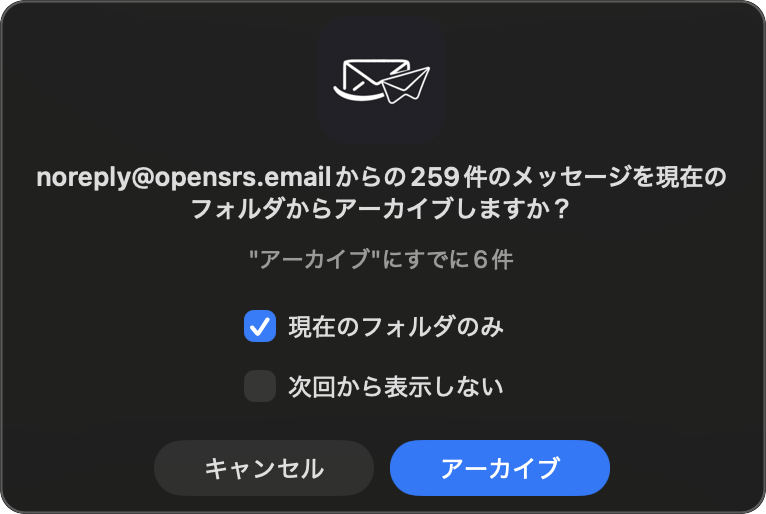
ここで決めるのはあくまで 既定値 です。スレッド・送信者アクションの実行前に出る確認ダイアログで、その都度切り替えることもできます。
移動



削除



アーカイブ



その他

設定
一般




確認
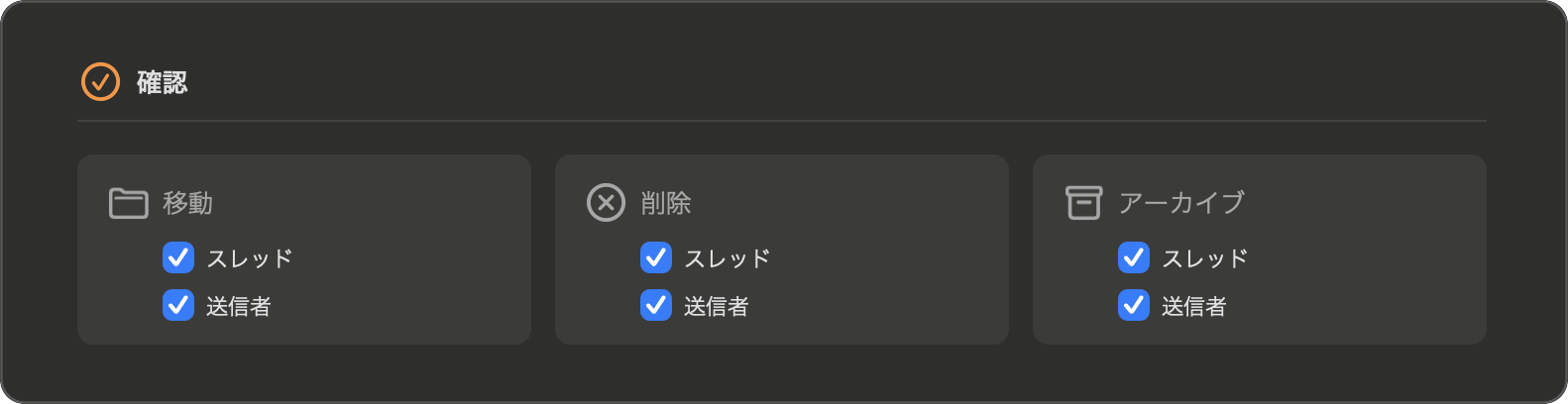
どの一括操作で、実行前に確認ダイアログを表示するかを設定します。

言語


権限
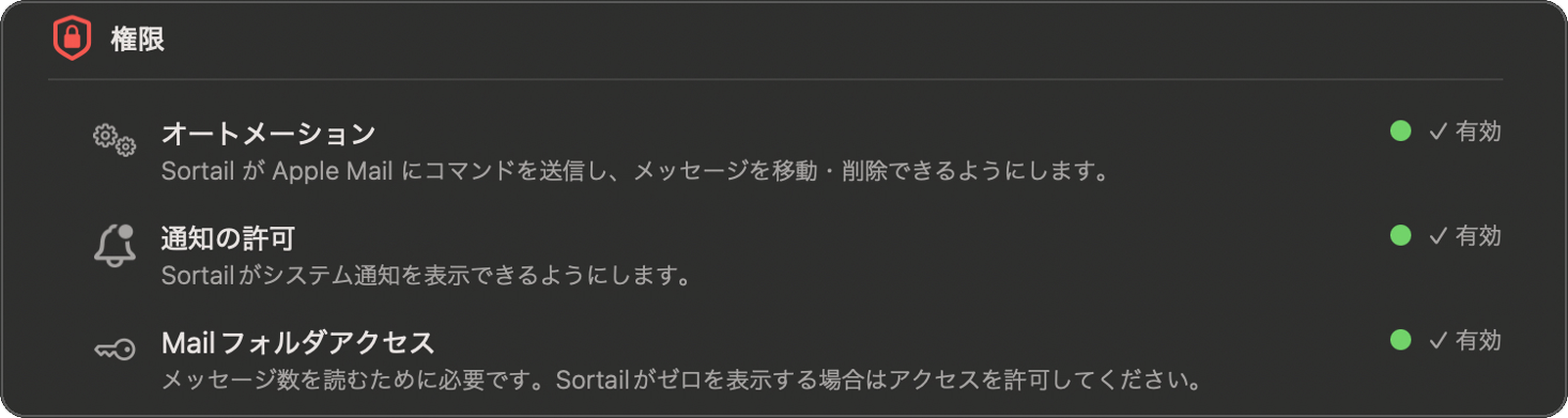
各項目の横にある緑色のドットは、その権限が有効であることを示します。



~/Library/Mail に対する一度きりのアクセス権限です。Mail ライブラリ(Envelope Index)から件数を読み取るために必要です。許可しないと、アクション実行前に対象の件数が表示できず、メールボックス一覧が空のままになることもあります。アクセスを許可 をクリックし、表示されたパネルで Mail フォルダを選択してください。アクセス権限がない場合は、再度許可するまでパネルに ⚠ ボタンが表示されます。macOS の仕様上の注意点です。「オートメーション」のシステム許可ダイアログは一度しか表示されません。誤って「許可しない」をクリックしてしまうと、macOS は二度とそのダイアログを表示しません。そのため、こうした場合に Sortail はシステム設定 → プライバシーとセキュリティ → オートメーション を開き、Sortail → Mail のスイッチを手動でオンにできるようにします。これは不具合ではなく、TCC の保護動作です。
詳細
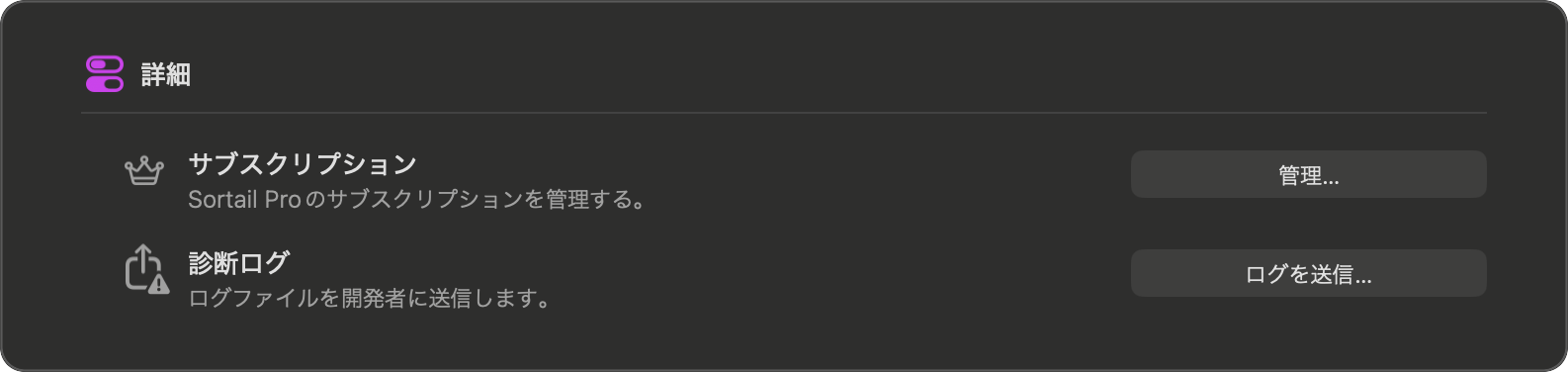


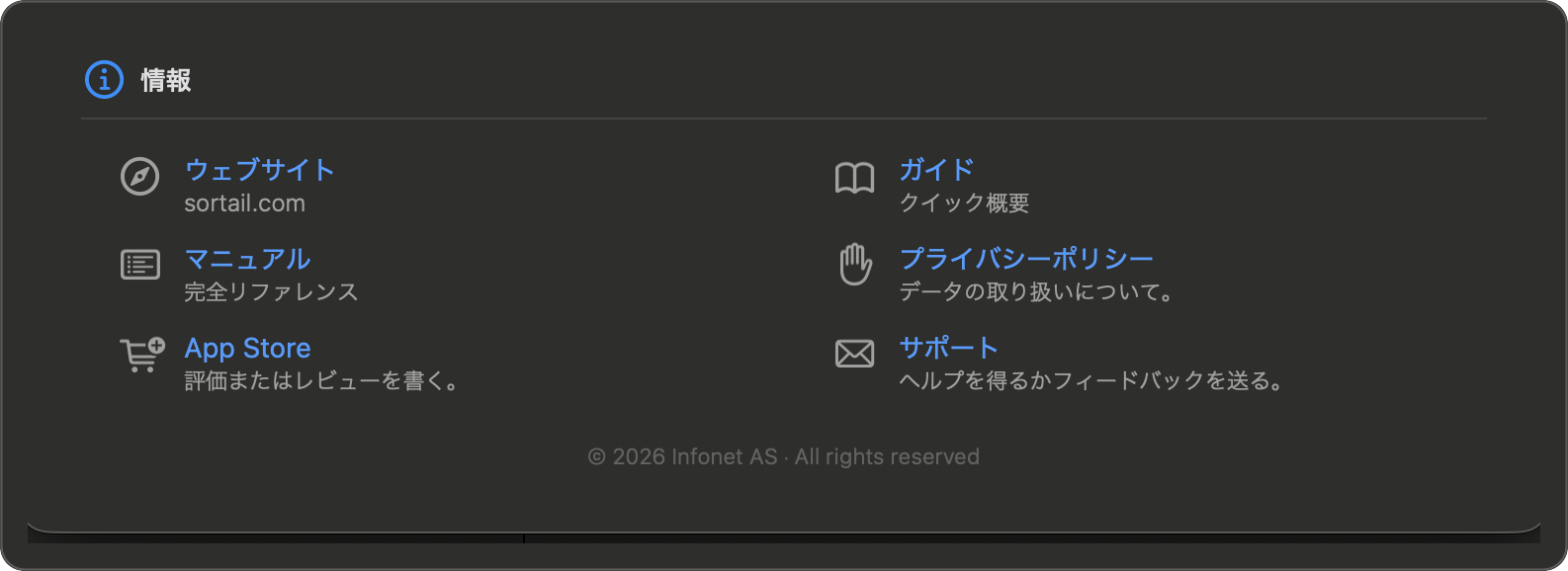
~/Library/Application Support/Sortail/sortail.log に保存されています。このアプリについて






メニュー
左クリック — Apple Mail が起動していなければ起動、バックグラウンドにあれば最前面に呼び出し、すでに最前面ならパネルの表示/非表示を切り替えます。右クリック — 以下のメニューを開きます。




Gmail 連携
Apple Mail に Gmail アカウントを設定している場合、Sortail は任意で Gmail API 経由でも接続でき、Gmail 本来の挙動どおりにアーカイブ・移動・削除ができます。このセクションでは、この連携を用意している理由、仕組み、接続と解除の方法をご説明します。
この連携が必要な理由
Gmail はメールをフォルダではなくラベルで管理します。メッセージをアーカイブするとは、その INBOX ラベルを外すということです。Sortail は AppleScript を通じて Apple Mail を操作しますが、AppleScript はメッセージをメールボックス間で移動できても、Gmail のラベルベースのアーカイブを再現することはできません。Gmail アカウントでは、単純な移動は Gmail 自身のアーカイブのやり方とは一致しません。
そのため、連携した Gmail アカウントでは、Sortail は Gmail API と直接やり取りします。「アーカイブ」は Gmail の Web 版やモバイルアプリと同じように INBOX ラベルを外します。「移動」(ラベルの付け替え)と「削除」(ゴミ箱への移動)も同様です。
Sortail が行う処理
接続済みの Gmail アカウントでアクションを実行すると、Sortail は Gmail API で対象の送信者のメッセージを検索し、条件に合うメッセージ ID の一覧を取得して、ラベルを変更します(INBOX、Trash、ユーザーラベルの付与・解除)。リクエストはすべて、お使いの Mac から Google のサーバーへ直接送信されます。Sortail 側のサーバーは介在しません。
Sortail がアクセスしないもの
Sortail は、メッセージ本文、添付ファイル、下書き、連絡先、設定を読み取りません。ヘッダー情報も、ユーザーが開始したアクションでメッセージを特定するために必要なときにだけ参照します(送信者、件名、メッセージ ID)。メッセージの内容をダウンロードしたり、キャッシュしたりすることはありません。
取得したデータについて行わないこと
— 第三者への提供は行いません(Google 自身を除く)。
— Sortail および Infonet AS のインフラに保存することはありません(メールを取り扱うクラウドサービスは運営していません)。
— 広告、リターゲティング、興味関心ベース広告には利用しません。
— AI や機械学習モデルの学習、開発、改善には利用しません。
— 人によるアクセスは行いません。ただし、(a) ユーザーから明示的な許可をいただいた場合、(b) 不正調査などセキュリティ上の目的の場合、(c) 適用法令の遵守が必要な場合、(d) 集計・匿名化されたうえでの内部運用目的に限り、例外となります。
正式な開示内容は、プライバシーポリシーの Gmail API アクセスに関するセクション をご覧ください。
OAuth スコープ
Sortail が要求するスコープは https://www.googleapis.com/auth/gmail.modify のひとつだけです。前述のラベル変更を行うために必要な、最小限のスコープです。gmail.readonly、gmail.compose、gmail.send など、ほかの Gmail スコープを要求することはありません。
アカウントを接続する
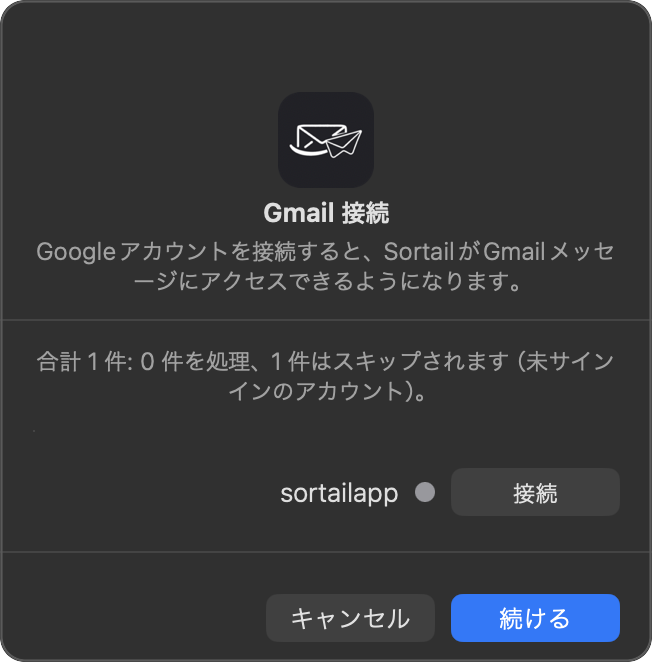
Sortail は Gmail をあらかじめ接続しておくことはせず、必要になった時点で接続します。Gmail API の恩恵を受けるアクション(たとえば「送信者のメールを移動」や「送信者のメールをアーカイブ」)を Gmail アカウントで初めて実行したとき、Apple Mail 内の Gmail アカウントとそれぞれの接続状態を一覧表示する Gmail 接続 パネルが開きます。
パネルで、認可したいアカウントの 接続 をクリックすると、既定のブラウザで Google のサインインページが開きます。対象の Gmail アドレスでサインインし、Sortail が求める権限を確認したうえで 許可 をクリックします。ブラウザのタブは自動で閉じ、パネルの表示が「接続済み」に更新されます。続ける をクリックすると、もとのアクションがそのまま続きます。
接続はあくまで任意です。接続せずに 続ける をクリックしても構いません。その場合、Sortail はそのアカウントについて Gmail API を経由する処理を飛ばし、残りの処理だけを進めます。アクションを中止し、何も変更したくないときは キャンセル をクリックしてください。
接続を解除する
Sortail の Gmail API アクセスを取り消すには、myaccount.google.com/permissions を開き、接続済みのアプリ一覧から Sortail を選んで アクセス権を削除 をクリックしてください。
そのアカウントに対して Sortail が次に Gmail API を呼び出した時点で、取り消しが検出されます。すると、macOS Keychain に保存されている OAuth トークンは自動で削除され、そのアカウントは未接続扱いになります。次回そのアクションを実行すると、当該アカウントは再び Gmail 接続パネルに現れ、再接続するか飛ばすかを選べます。
アクションの実行中にアクセスの取り消しを Sortail が検知した場合(たとえば、Google アカウントのセキュリティ設定でアプリの連携を解除した直後など)、わかりにくいエラーで止まることはありません。Sortail 側で当該アカウントを自動的に切断し、そのアカウントを選択した状態で Gmail Connection パネルを開いて、再接続をご案内します。OAuth をやり直したあと、同じアクションをすぐに再実行できます。状態は完全に復元されます。
認証情報の保存場所
OAuth のアクセストークンとリフレッシュトークンは、お使いのデバイスの macOS Keychain にローカル保存され、macOS によって暗号化されます。Sortail および Infonet AS のインフラに送信されることはなく、Gmail API のリクエストはすべて、お使いの Mac から Google へ直接送信されます。
ログとサポート
Sortail はローカルに診断ログを記録しています。ログは ~/Library/Application Support/Sortail/sortail.log に保存され、自動でローテーションされます(最大 1 MB まで)。動作がおかしいと感じたら、設定 → 詳細 を開いて ログを送信 をクリックしてください。Sortail がお使いのメールクライアントで、最新のログを添付したメールを開きますので、あとは「送信」を押すだけです。ログにはメッセージの本文や送信者のアドレスは含まれません。記録されるのは技術的なイベント(起動、付与された権限、AppleScript のタイムアウト、Gmail API のエラー)のみです。
トラブルシューティング
Sortail は、Apple Mail のローカル Envelope Index から件数を読み取っています。このインデックスは、IMAP サーバーより少し遅れて反映されることがあります。大量の同期中や、アカウントの移行直後、Mail がバックグラウンドでメッセージをダウンロードしている最中などです。これは正常な動作です。
Mail の同期が終わるまで(サイドバーのプログレスバーが消えるまで)少しお待ちください。それでも一致しないときは、インデックスを再構築してみてください。Mail をいったん終了し、Option キーを押しながら起動すると、起動時に自動で再構築されます。
Gmail アカウントへの操作のあとにも、似たような遅延が起こることがあります。Sortail は操作をすぐに Gmail API へ送信しますが、Mail はそれを IMAP 同期で追いかける形になり、通常は数秒で反映されます。操作した直後に Mail の件数が Sortail の表示と一致していなくても、少し待てば Mail が状態を取り込みます。
メニューバーの Sortail アイコンをクリックしてください。クリックひとつでパネルの表示と非表示が切り替わります。アイコンはパネルが非表示のときもメニューバーに残るので、いつでもそこから呼び戻せます。
原因は次の 2 つのいずれかが多いです:
- Apple Mail でメッセージが選択されていません。リストでメッセージを選ぶと、ボタンは自動で有効になります。
- Sortail に必要な権限が不足しています。パネルの隅に ⚠ ボタンが表示されますので、クリックして案内に従い、必要なアクセス権を付与してください。
これは仕様どおりの動作です。Sortail のパネルは邪魔にならないように作られていて、Mail が最前面のときだけ姿を見せ、ほかのアプリに切り替えると自動で隠れます。Mail に戻れば再び表示されます。
サブスクリプションは、アプリのインストールではなく Apple ID に紐づいています。Sortail メニューからアップグレード画面を開き、購入を復元 をクリックしてください。App Store が Apple ID を確認し、Pro がすぐに有効になります。サブスクライブし直す必要はありません。
設定 → 権限 を開き、「Mail フォルダへのアクセス」の横にある アクセスを許可 をクリックしてください。Sortail が Mail ライブラリからメールボックス一覧を読み取るための、一度きりのアクセスが付与されます。
同じ操作はパネルから直接行うこともできます。Mail フォルダへのアクセスが失われた場合は、パネルの隅に ⚠ ボタンが表示されます。クリックすると Sortail が再接続用のダイアログを表示します。
POP3 アカウントはメッセージをローカルに保存しています。Sortail が受信箱からメッセージを移動しても、その操作はローカルのコピーにしか影響しません。サーバーにメッセージを残す設定になっていると、Mail は次回の確認時にメッセージを再ダウンロードする可能性があります。
解決するには、Mail → 設定 → アカウント → [該当の POP アカウント] → アカウント設定を開き、「サーバから消去」を「受信箱から移動したとき」に設定してください。これで Mail は、受信箱から移動するたびに POP サーバー上のメッセージも削除し、重複を防ぎます。
これは POP3 プロトコルの制約で、Sortail に限らずすべてのメールクライアントに当てはまります。IMAP アカウントでは発生しません。
これは、Sortail がサブスクリプション情報を取得するために App Store に到達できなかったことを示しています。インターネット接続と、App Store にサインインしているか(システム設定 → Apple ID)をご確認ください。アップグレード画面はいったん閉じて開き直してみてください。Sortail は開くたびに取得を再試行します。
すでにサブスクライブ済みで Pro 機能がロックされている場合は、代わりに 購入を復元 をクリックしてください。サブスクリプション情報の取得なしで、Apple ID 経由で処理されます。
Gmail 連携を接続していない場合、Sortail は Apple Mail の AppleScript インターフェース経由で Gmail のメッセージをアーカイブします。これはメッセージをメールボックス間で移動できるだけで、Gmail の INBOX ラベルを外すことはできません。そのためメッセージは Gmail の受信トレイに残ります。対象の Gmail アカウントを Gmail 接続パネルで接続すると、Sortail は Gmail API を使って INBOX ラベルを直接外します — Gmail の Web 版でアーカイブするのと同じです。
このアイコンは、これから使うアクションに必要な権限が Sortail に不足しているときに表示されます。考えられるケースは 2 つです:
- Mail フォルダ(
~/Library/Mail)にアクセスできない — クリックすると Sortail が再接続を提案します。 - Mail のオートメーション権限が付与されていない — クリックすると システム設定 → プライバシーとセキュリティ → オートメーション が開きます。
アイコンをクリックするだけで、Sortail が何を有効にすればよいかを案内します。権限がそろうとボタンは自動的に隠れます。
Mail が起動していない間、フローティングパネルは非表示のままです。パネルは Mail がアクティブなときにのみ表示されます。メニューバーには Sortail のアイコンが残ります。アイコンをクリックすると Mail が起動します。Mail が立ち上がるとパネルは自動的に戻り、そのまま作業を続けられます。
AppleScript 経由でメッセージを移動すると Mail はフォーカスを失いますが、サードパーティ製アプリがそれを戻すことを macOS は許可していません。これはシステムの制約であり、Sortail の不具合ではありません。次のメッセージを手動でクリックするか、Mail で ↑ / ↓ キーを使ってください。
これは正常な保護動作です。Sortail は Google から invalid_grant エラーや「Token expired or revoked」を受け取ると、自動的にそのアカウントの接続を切断します。そうしないと、以降のすべての操作が分かりにくいエラーで失敗してしまうためです。
原因はさまざまです。Google 側でトークンが取り消された場合(たとえば Google アカウントのセキュリティ設定で Sortail をアプリ一覧から削除したとき)、長期間の未使用、セキュリティポリシーの変更などです。システムの再インストールにより、macOS のキーチェーンからトークンが消えてしまうこともあります。
対処方法は次のとおりです。Sortail がそのアカウントを選んだ状態で Gmail 接続パネルを開きますので、Connect をクリックして OAuth をやり直してください。再接続が完了したら、同じ操作をもう一度実行すれば、状態は完全に復元されます。
POP3 アカウントには、サーバー側に対応する「アーカイブ」がありません。これは POP3 プロトコルの仕様によるものです。アーカイブ ボタンを POP3 でも動作させるため、Sortail は初回起動時に各 POP3 アカウントを唯一のローカルアカウント「On My Mac」にマッピングし、Archive フォルダがなければローカライズされた名前で作成します。
これは一度きりの自動セットアップです。Sortail で POP3 メッセージをアーカイブすると、「On My Mac」→ Archive に保存されます。失われることはありません。ローカルアカウントが複数ある場合や、別の場所をアーカイブ先にしたい場合は、初回のアーカイブ時にフォルダを手動で選んでください。Sortail がその選択を記憶します。
1 通単位の基本アクション — 移動、削除、アーカイブ — は無料で、回数制限なくお使いいただけます。
Pro サブスクリプションは次の機能で必要です:
- スレッド単位のアクション (Thread):スレッドを移動、スレッドを削除、スレッドをアーカイブ;
- 送信者単位のアクション (Sender):送信者を移動、送信者を削除、送信者をアーカイブ;
- スマート提案 (Smart Suggestions) — 送信者ごとに普段どのメールボックスへ移動しているかを Sortail が記憶し、次回以降に提案します。
初回起動時には無料体験期間が用意されています。期間が終わると、Pro は App Store 経由で契約します。詳細と価格は、アプリ内の Pro 画面でご確認ください。
これは正常な動作です。お使いの IMAP サーバーが、いずれのフォルダにも「標準どおりの」アーカイブ印を付けていない状態です。Apple Mail や Sortail は、IMAP の LIST コマンドへの応答でサーバーが返す RFC 6154 の \Archive フラグを使ってアーカイブフォルダを判別しています。Synology MailPlus、自前運用の Dovecot、一部の社内 IMAP では、フォルダ自体(「Archive」「Archived」「Saved」など)はサーバーに存在していても、このフラグが立てられていないことがあります。
その場合、初回のアーカイブ実行時に Sortail がアカウント内のすべてのフォルダを一覧したピッカーを表示します。アーカイブとして扱いたいフォルダを選んでください。Sortail はそのアカウントでの選択を記憶します(外部に送信されることはなく、ローカルにのみ保存されます)。次回以降、このダイアログは表示されません。
サーバー側で根本的に整えたい場合は、Synology であれば、Dovecot の設定に mailbox "Archive" { auto = subscribe; special_use = \Archive } ブロックを追加してください(SSH 経由で行います。再起動しても設定は残りますが、MailPlus パッケージのアップデートで上書きされます)。設定を入れておくと、ほかのクライアントでもこのフォルダが自動で認識されるようになります。