Installatie
Bij de eerste start neemt Sortail je in een paar stappen mee door het toekennen van de benodigde machtigingen. Elke stap krijgt een eigen dialoogvenster — er gebeurt niets stilletjes op de achtergrond. Zodra je klaar bent, verschijnt het paneel boven Mail en kun je aan de slag.
Mail-toegang
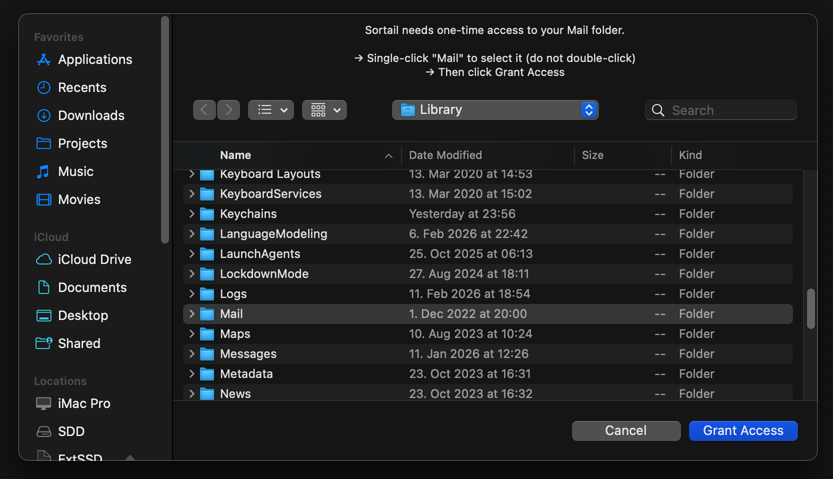
Eerste stap. Sortail opent een Open map-venster dat naar ~/Library/Mail wijst en vraagt je om te bevestigen. Daarmee geef je eenmalig, sandbox-beperkte leestoegang tot de lokale Envelope Index van Mail — die gebruikt Sortail om berichten te tellen vóór bulkacties en om de mailboxlijst meteen te laden. Zonder deze machtiging kan Sortail niet laten zien hoeveel berichten een actie raakt en kan de mailboxlijst leeg blijven. Mocht het ooit nodig zijn, dan kun je de toegang later opnieuw toekennen via Instellingen → Machtigingen → Mail-toegang.
Automatisering
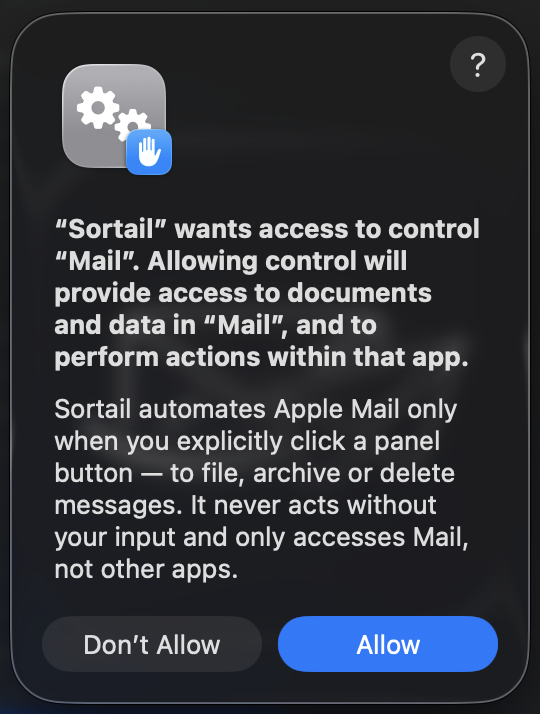
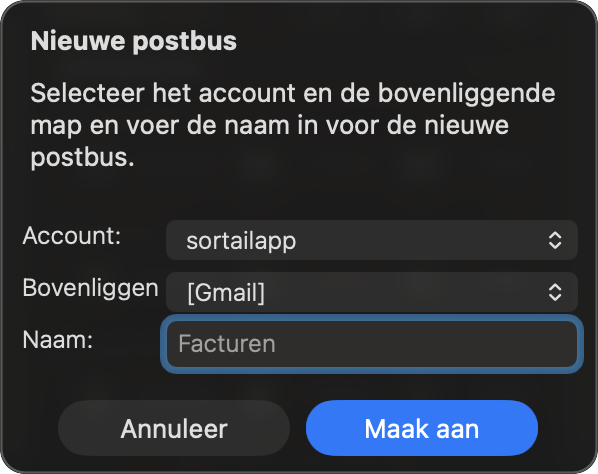
Tweede stap. Sortail vraagt toestemming om Apple Mail aan te sturen via Automatisering — daarmee kan de app namens jou berichten verplaatsen, verwijderen of archiveren. Eén keer goedkeuren volstaat: Sortail verschijnt daarna onder Systeeminstellingen → Privacy en beveiliging → Automatisering, met Apple Mail eronder. Weiger je, dan werken Verplaatsen, Verwijderen, Archiveren en Mailbox aanmaken niet zolang Automatisering uitstaat; je kunt het later alsnog toestaan door Sortail in de Systeeminstellingen weer aan te zetten.
Starten bij aanmelden
Bij de eerste start meldt Sortail zich automatisch aan als aanmeldingsitem, zodat de app meestart met macOS. Je kunt dit altijd aan- of uitzetten via het Sortail-menu (rechtsklik op het menubalkicoon → Starten bij aanmelden) of via Systeeminstellingen → Algemeen → Aanmeldingsitems.
Meldingen
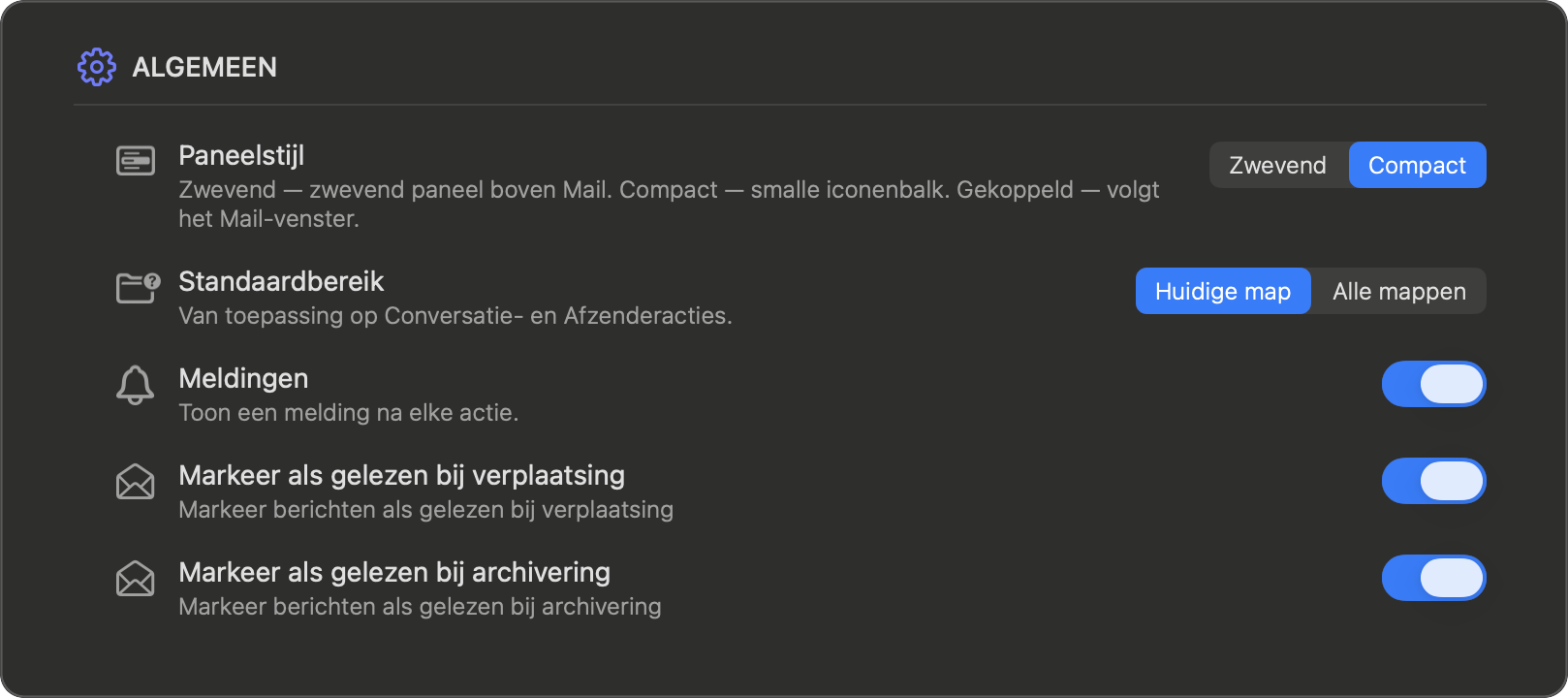
Meldingen staan standaard uit. Wil je na elke actie een banner zien? Open dan Instellingen → Algemeen en zet de schakelaar Meldingen aan — macOS vraagt direct om toestemming. Via diezelfde schakelaar zet je ze later eenvoudig weer uit.
Paneel
Compact Paneel

Zwevend Paneel
Verplaats naar Mailbox
Kies eerst een doelmap voordat je een verplaatsactie uitvoert. Klik op het veld — het keuzemenu opent met alle mappen uit al je accounts. Typ een paar letters om meteen te filteren. Klik je op Verplaatsen zonder dat er een map is gekozen, dan opent het menu vanzelf. Suggesties op basis van hoe je eerder hebt opgeborgen, verschijnen bovenin. Pro
Bereik
Bepaalt het standaardbereik voor thread- en afzenderacties. Alle mappen — werkt op je hele Mail-bibliotheek. Huidige map — beperkt de actie tot de geopende mailbox.
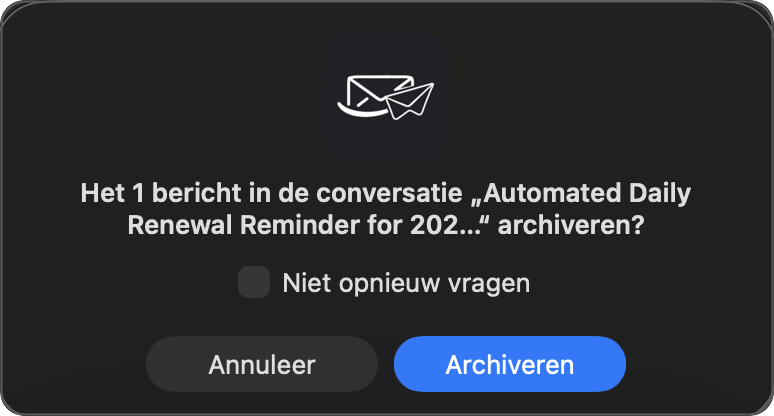
Dit is de standaardinstelling — je kunt het bereik per actie alsnog aanpassen in het bevestigingsvenster dat vóór elke thread- of afzenderactie verschijnt.
Verplaatsen



Verwijderen



Archiveren



Overig

Instellingen
Algemeen




Bevestigingen
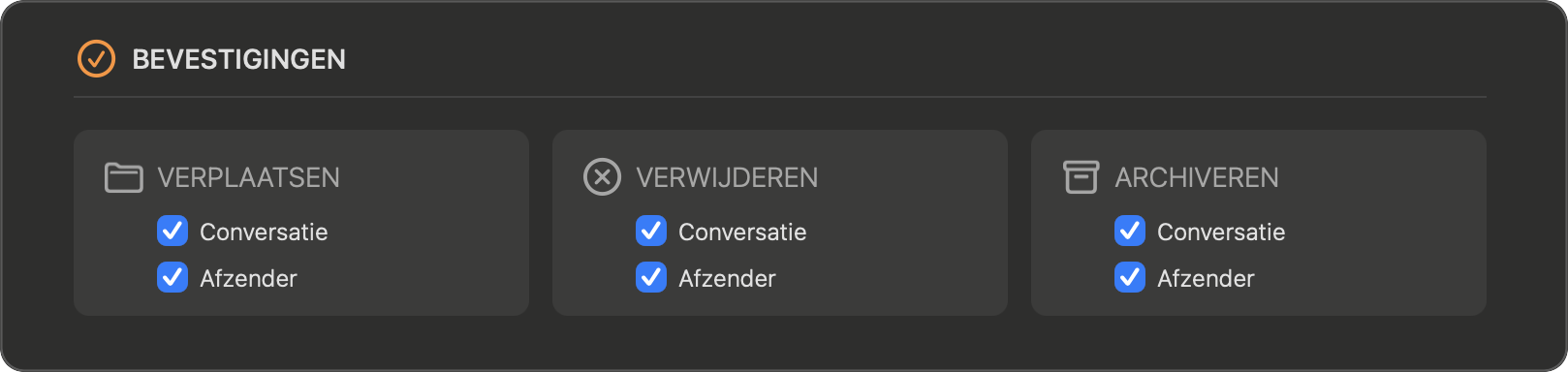
Bepaal welke bulkacties om bevestiging vragen voordat ze daadwerkelijk worden uitgevoerd.

Taal


Toestemmingen
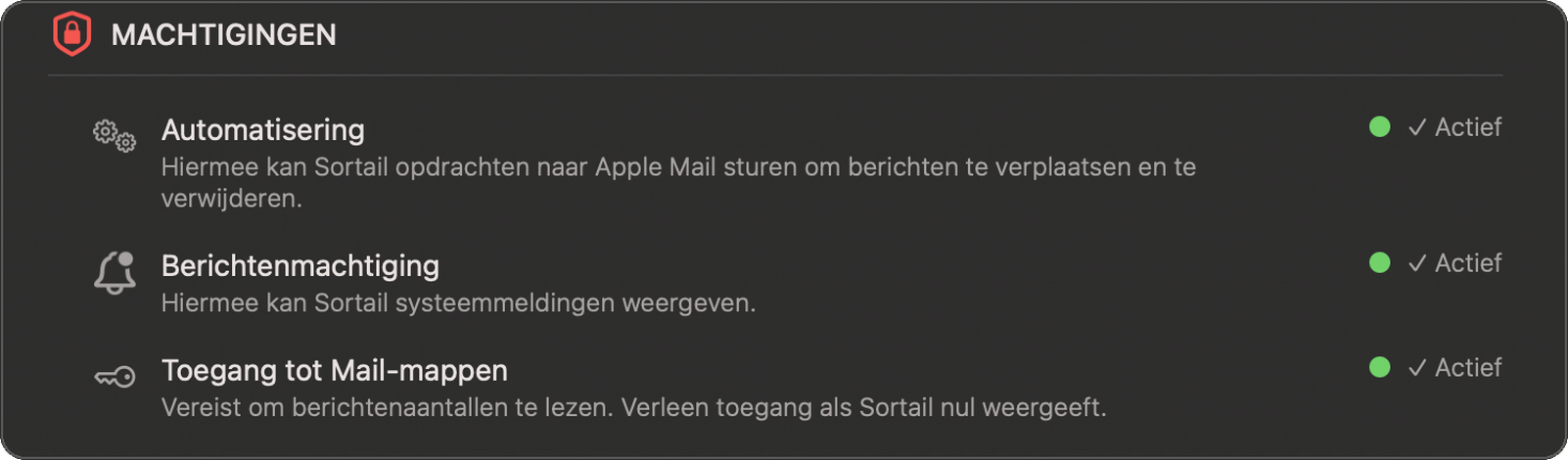
Een groen stipje naast een item geeft aan dat de toestemming actief is.



Eigenaardigheid van macOS: het systeemvenster voor de Automatisering-machtiging verschijnt maar één keer. Heb je per ongeluk op "Sta niet toe" geklikt, dan toont macOS dat venster nooit meer — daarom opent Sortail in dat geval Systeeminstellingen → Privacy en beveiliging → Automatisering, zodat je de schakelaar Sortail → Mail handmatig kunt aanzetten. Geen bug, maar het beschermende gedrag van TCC.
Geavanceerd


~/Library/Application Support/Sortail/sortail.log.Over






Menu
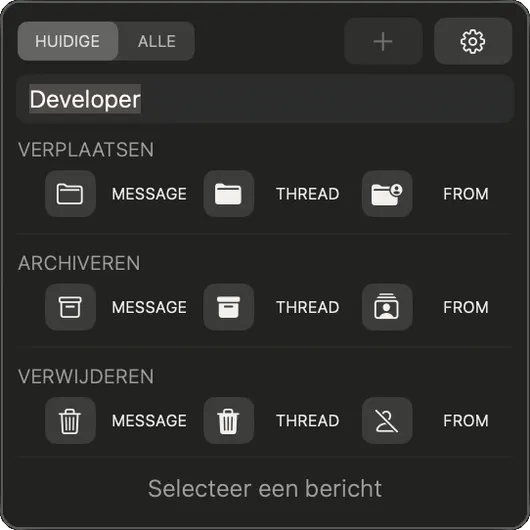
Linksklikken — als Mail niet draait, start het op; staat Mail op de achtergrond, dan wordt het naar voren gehaald; staat Mail al op de voorgrond, dan zet het het paneel aan of uit. Rechtsklikken — opent het onderstaande menu.




Gmail-integratie
Heb je Gmail-accounts in Apple Mail? Dan kan Sortail er optioneel verbinding mee maken via de Gmail API. Daarmee gedragen archiverings-, verplaats- en verwijderacties zich zoals je dat van Gmail gewend bent. Deze sectie legt uit waarom de integratie er is, wat ze doet en hoe je verbindt of de verbinding verbreekt.
Waarom de integratie er is
Gmail ordent mail met labels in plaats van mappen — een bericht archiveren betekent het INBOX-label ervan verwijderen. Sortail bestuurt Apple Mail via AppleScript, dat berichten tussen mailboxen kan verplaatsen maar Gmails op labels gebaseerde archivering niet kan nabootsen. Bij een Gmail-account zou een gewone verplaatsing niet overeenkomen met hoe Gmail zelf archiveert.
Daarom communiceert Sortail bij gekoppelde Gmail-accounts rechtstreeks met de Gmail API: Archiveren verwijdert het INBOX-label, precies zoals de web- en mobiele apps van Gmail dat doen. Hetzelfde geldt voor Verplaatsen (labels aanpassen) en Verwijderen (naar de Prullenbak).
Wat Sortail doet
Voer je een actie uit op een verbonden Gmail-account, dan gebruikt Sortail de Gmail API om: berichten van een afzender op te zoeken, bericht-ID's op te halen die met je filter overeenkomen en labels aan te passen (INBOX, Trash of je eigen labels toevoegen of verwijderen). Alle verzoeken gaan rechtstreeks van je Mac naar de servers van Google — Sortail heeft geen eigen servers.
Wat Sortail NIET benadert
Sortail leest geen berichtinhoud, bijlagen, concepten, contacten of instellingen. Headergegevens worden alleen gelezen voor zover nodig om een bericht te identificeren bij een actie die jij start — afzender, onderwerp, bericht-ID. De inhoud van je berichten wordt niet gedownload en ook niet in een cache bewaard.
Wat Sortail NIET met de gegevens doet
— Geen overdracht aan derden (anders dan Google zelf).
— Geen opslag op de infrastructuur van Sortail of Infonet AS (we draaien geen cloudservices die je e-mail verwerken).
— Geen gebruik voor reclame, retargeting of op interesse gebaseerde advertenties.
— Geen gebruik voor het trainen, ontwikkelen of verbeteren van AI- of machine-learning-modellen.
— Geen menselijke toegang, behalve (a) met jouw uitdrukkelijke toestemming, (b) voor beveiligingsdoeleinden zoals onderzoek naar misbruik, (c) om te voldoen aan de toepasselijke wetgeving of (d) voor interne werkzaamheden, en dan uitsluitend met geaggregeerde en geanonimiseerde gegevens.
Voor de formele formulering zie de sectie Gmail API-toegang in het privacybeleid.
OAuth-scope
Sortail vraagt één enkele scope aan: https://www.googleapis.com/auth/gmail.modify. Dit is de minimale scope die de hierboven beschreven labelwijzigingen mogelijk maakt. Sortail vraagt geen gmail.readonly, gmail.compose, gmail.send of welke andere Gmail-scope dan ook.
Een account verbinden
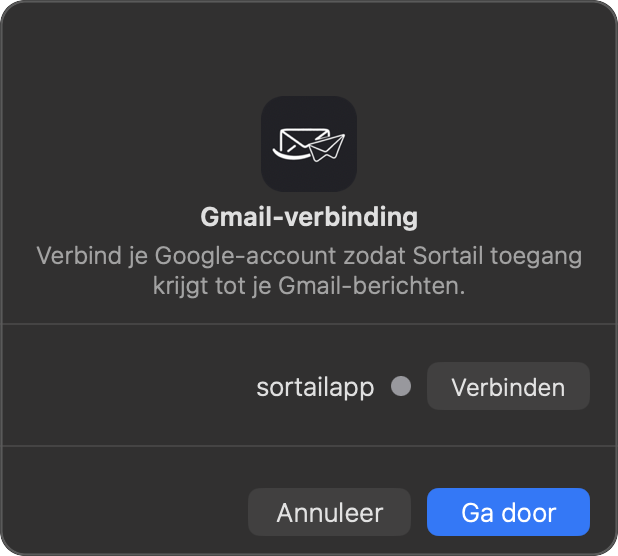
Sortail verbindt Gmail niet vooraf. Verbinden gebeurt pas op het moment dat het nodig is: zodra je voor het eerst een actie uitvoert die baat heeft bij de Gmail API op een Gmail-account (bijvoorbeeld Afzender verplaatsen of Afzender archiveren), opent Sortail een Gmail Connection-paneel met je Gmail-accounts uit Apple Mail en hun verbindingsstatus.
Klik in het paneel op Verbinden bij het account dat je wilt autoriseren. Je standaardbrowser opent een aanmeldpagina van Google. Meld je aan met dat Gmail-adres, bekijk de machtigingen die Sortail vraagt en klik op Toestaan. Het browsertabblad sluit zichzelf en het paneel laat het account daarna als verbonden zien. Klik op Ga door om de oorspronkelijke actie af te ronden.
Verbinden is volledig optioneel. Je kunt op Ga door klikken zonder een account te verbinden — Sortail slaat dan voor dat account simpelweg het Gmail API-pad over en handelt de rest af. Klik op Annuleer als je de hele actie wilt afbreken en niets wilt wijzigen.
Verbinding verbreken
Wil je de toegang van Sortail tot de Gmail API intrekken? Ga naar myaccount.google.com/permissions, zoek Sortail in de lijst met verbonden apps en klik op Toegang verwijderen.
De eerstvolgende keer dat Sortail een Gmail API-aanroep doet voor dat account, ziet het de intrekking, wist het automatisch de OAuth-tokens uit de macOS Keychain en wordt het account als niet-verbonden gemarkeerd. Bij de volgende toepasselijke actie verschijnt het account dan weer in het Gmail Connection-paneel, waar je opnieuw kunt verbinden of het kunt overslaan.
Ziet Sortail midden in een actie dat de toegang is ingetrokken (bijvoorbeeld omdat je de app net hebt losgekoppeld in de beveiligingsinstellingen van Google), dan stopt het niet met een onbegrijpelijke fout: het ontkoppelt het account zelf automatisch, opent het Gmail Connection-paneel met dat account geselecteerd en biedt aan om opnieuw te verbinden. Na het opnieuw doorlopen van OAuth kun je dezelfde actie meteen weer uitvoeren — de status wordt volledig hersteld.
Waar de inloggegevens worden bewaard
OAuth-toegangs- en vernieuwingstokens worden lokaal bewaard in de macOS Keychain op je apparaat, versleuteld door macOS. Ze gaan nooit naar de infrastructuur van Sortail of Infonet AS — elke Gmail API-aanroep loopt rechtstreeks van je Mac naar Google.
Logboeken en support
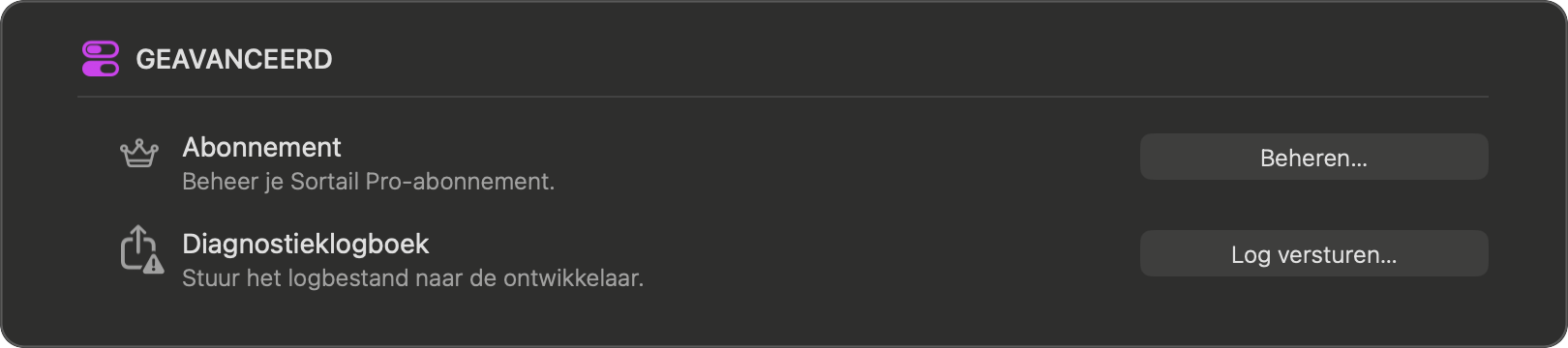
Sortail houdt een lokaal diagnoselogboek bij — het staat in ~/Library/Application Support/Sortail/sortail.log en wordt automatisch geroteerd (maximaal 1 MB). Loopt er iets mis, open dan Instellingen → Geavanceerd en klik op Stuur Logboek — Sortail opent in je standaard-mailclient een mail met het huidige logboek als bijlage; je hoeft alleen nog op "Verzenden" te klikken. In het logboek komen geen berichtinhoud of afzenderadressen; alleen technische gebeurtenissen (starts, verleende machtigingen, AppleScript-time-outs, Gmail API-fouten).
Problemen oplossen
Sortail leest de aantallen uit de lokale Envelope Index van Mail, en die kan achterlopen op de IMAP-server — vooral na een grote synchronisatie, een accountmigratie of terwijl Mail op de achtergrond nog berichten binnenhaalt. Dat is normaal.
Wacht tot Mail klaar is met synchroniseren (dan verdwijnt de voortgangsbalk in de Mail-zijbalk). Blijft het verschil bestaan? Herstel dan de index: sluit Mail en houd Option ingedrukt terwijl je de app opnieuw opent — de index wordt bij het opstarten automatisch opnieuw opgebouwd.
Een vergelijkbare vertraging kan optreden na acties op Gmail-accounts: Sortail stuurt de bewerking direct naar de Gmail API, terwijl Mail bijtrekt via IMAP-synchronisatie, meestal binnen enkele seconden. Als de teller in Mail vlak na de actie nog niet overeenkomt met wat Sortail zojuist meldde, wacht dan even — Mail haalt de toestand vanzelf in.
Klik op het Sortail-symbool in de menubalk — daarmee verberg en toon je het paneel met één klik. Het symbool blijft in de menubalk staan, ook als het paneel verborgen is, dus je kunt het altijd vandaaruit weer terughalen.
Meestal is het een van deze twee oorzaken:
- Er is geen bericht geselecteerd in Mail — kies een bericht in de lijst en de knoppen worden vanzelf actief.
- Sortail mist een machtiging — in de hoek van het paneel verschijnt een ⚠-knop. Klik erop en volg de aanwijzingen om de benodigde toegang te verlenen.
Dat hoort zo. Het paneel van Sortail is met opzet zo gemaakt dat het nergens in de weg zit — het verschijnt alleen als Mail op de voorgrond staat en verdwijnt vanzelf zodra je naar een andere app wisselt. Wissel terug naar Mail en het paneel komt weer tevoorschijn.
Je abonnement is gekoppeld aan je Apple ID, niet aan de installatie van de app. Open het upgradescherm vanuit het Sortail-menu en klik op Aankoop herstellen — de App Store controleert je Apple ID en zet Pro meteen weer aan. Opnieuw abonneren hoeft niet.
Open Instellingen → Machtigingen en klik op Toegang verlenen naast Toegang tot Mail-map. Daarmee geef je Sortail eenmalig toestemming om de mailboxlijst uit je Mail-bibliotheek te lezen.
Hetzelfde kun je rechtstreeks vanuit het paneel doen: als de toegang tot de Mail-map is weggevallen, verschijnt er in de hoek een ⚠-knop — klik erop en Sortail toont het venster om opnieuw te verbinden.
POP3-accounts bewaren berichten lokaal. Wanneer Sortail een bericht uit je Postbus haalt, raakt die verplaatsing alleen de lokale kopie. Staat je account ingesteld om berichten op de server te bewaren, dan kan Mail ze bij de volgende controle opnieuw downloaden.
Los dit op door Mail → Instellingen → Accounts → [je POP-account] → Accountinstellingen te openen en «Verwijder kopie van server» op «Bij verplaatsen uit Postbus» te zetten. Zo verwijdert Mail het bericht van de POP-server zodra het uit je Postbus wordt verplaatst, en voorkom je duplicaten.
Dit is een beperking van het POP3-protocol en geldt voor alle mailclients, niet alleen Sortail. IMAP-accounts hebben dit probleem niet.
Dit betekent dat Sortail de App Store niet kon bereiken om het abonnementsproduct op te halen. Controleer je internetverbinding en of je bent aangemeld bij de App Store (Systeeminstellingen → Apple ID). Sluit het upgradevenster en open het opnieuw — Sortail probeert het bij elke opening opnieuw op te halen.
Ben je al abonnee en zijn de Pro-functies vergrendeld? Klik dan op Aankoop herstellen — dat loopt via je Apple ID zonder dat het product hoeft te worden opgehaald.
Zonder gekoppelde Gmail-integratie archiveert Sortail een Gmail-bericht via de AppleScript-interface van Apple Mail, die het bericht alleen tussen mailboxen kan verplaatsen — niet het INBOX-label van Gmail verwijderen. Het bericht blijft dus in je Gmail-inbox staan. Koppel het betreffende Gmail-account in het Gmail Connection-paneel, dan gebruikt Sortail de Gmail API om het INBOX-label rechtstreeks te verwijderen, net als wanneer je in de webapp van Gmail archiveert.
Dit symbool verschijnt wanneer Sortail een machtiging mist die nodig is voor de huidige acties. Er zijn twee mogelijke gevallen:
- Geen toegang tot de Mail-map (
~/Library/Mail) — bij een klik biedt Sortail aan de toegang opnieuw te verbinden. - De Automatiseringsmachtiging voor Mail is niet verleend — bij een klik wordt Systeeminstellingen → Privacy en beveiliging → Automatisering geopend.
Klik gewoon op het symbool — Sortail vertelt je precies wat je moet inschakelen. Zodra de machtigingen op orde zijn, verdwijnt de knop vanzelf.
Zolang Mail niet draait, blijft het zwevende paneel verborgen — het verschijnt alleen als Mail actief is. Het Sortail-icoon blijft in de menubalk staan: klik erop om Mail te starten. Zodra Mail draait, komt het paneel automatisch terug en kun je verder werken.
Mail verliest de focus als een bericht via AppleScript wordt verplaatst, en macOS staat het niet toe dat een externe app die teruggeeft — dat is een systeembeperking, geen bug van Sortail. Klik handmatig op het volgende bericht of gebruik de pijltjestoetsen ↑/↓ in Mail.
Dat is een normale beschermende reactie. Sortail krijgt van Google de fout invalid_grant of «Token expired or revoked» en koppelt het account daarop automatisch los — anders zou elke volgende actie op een verwarrende fout stuklopen.
Mogelijke oorzaken: Google heeft het token ingetrokken (bijvoorbeeld doordat je Sortail in de beveiligingsinstellingen van je Google-account uit de lijst met apps hebt gehaald), langere inactiviteit of wijzigingen in het beveiligingsbeleid. Soms verdwijnt het token uit de macOS-sleutelhanger door een herinstallatie van het systeem.
Wat te doen: Sortail opent zelf het Gmail Connection-paneel met dat account — klik op Connect en doorloop de OAuth opnieuw. Probeer na het opnieuw verbinden dezelfde actie weer; de toestand wordt volledig hersteld.
POP3-accounts hebben geen server-equivalent voor Archief — dat is een eigenschap van het protocol. Om de knop Archiveren ook voor POP3 te laten werken, koppelt Sortail bij de eerste start elk POP3-account aan het enige lokale account «On My Mac» en, als daar geen Archive-map bestaat, maakt Sortail er een aan met een gelokaliseerde naam.
Het is een eenmalige automatische instelling. POP3-berichten die je via Sortail archiveert, komen in «On My Mac» → Archive terecht — ze gaan niet verloren. Heb je meerdere lokale accounts of wil je het archief liever ergens anders heen leiden? Kies dan bij de eerste keer archiveren handmatig de map en Sortail onthoudt je keuze.
De basisacties op één bericht — Verplaatsen, Verwijderen, Archiveren — werken gratis en zonder beperkingen.
Een Pro-abonnement is nodig voor:
- acties op de gespreksdraad (Thread): Draad verplaatsen, Draad verwijderen, Draad archiveren;
- acties op afzender (Sender): Afzender verplaatsen, Afzender verwijderen, Afzender archiveren;
- Smart Suggestions — Sortail onthoudt naar welke mailbox je berichten van een bepaalde afzender meestal verplaatst en stelt die voor.
Bij de eerste start is een gratis proefperiode beschikbaar; daarna sluit je Pro af via de App Store. Details en prijs vind je op het Pro-scherm in de app.
Dat is normaal — je IMAP-server heeft geen enkele map "volgens de standaard" als archief gemarkeerd. Apple Mail en Sortail leiden de archiefmap af uit de RFC 6154-vlag \Archive, die de server teruggeeft als reactie op het IMAP-commando LIST. Bij Synology MailPlus, bij zelfgehoste Dovecot en bij sommige zakelijke IMAP-servers wordt die vlag simpelweg niet gezet, terwijl de map zelf ("Archive", "Archived", "Saved" enzovoort) gewoon op de server staat.
In dat geval toont Sortail bij de eerste archiefactie een keuzemenu met alle mappen van het account — kies de map die jij als je archief beschouwt en Sortail onthoudt die keuze voor dat account (er gaat niets naar buiten, het wordt alleen lokaal opgeslagen). Het venster verschijnt daarna niet meer.
Wil je het netjes oplossen op serverniveau: bij Synology voeg je het blok mailbox "Archive" { auto = subscribe; special_use = \Archive } toe aan de Dovecot-configuratie (via SSH; de configuratie blijft over een herstart heen, maar wordt overschreven door updates van het MailPlus-pakket). Alle andere clients herkennen de map dan ook automatisch.