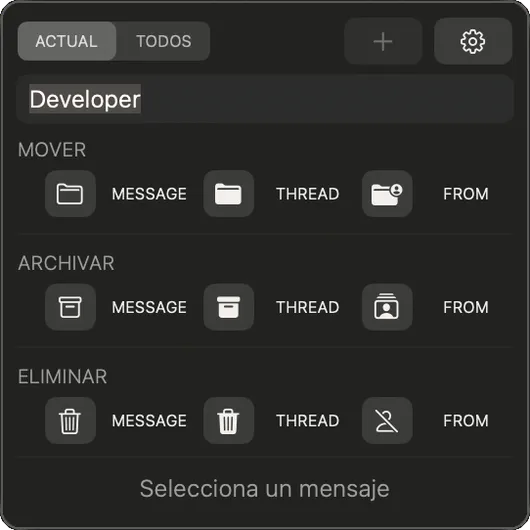
01 — El panel
Tres acciones. Dos ámbitos.
Sortail añade a Apple Mail un panel flotante con tres acciones: Mover, Eliminar y Archivar. Cada una se puede aplicar al mensaje seleccionado, al hilo entero o a todos los mensajes de ese remitente.
El interruptor Actual / Todos define el ámbito de las acciones de Hilo y Remitente. «Actual» limita la acción a la carpeta abierta; «Todos» la aplica a toda tu biblioteca de Mail.
El panel aparece automáticamente cuando Mail pasa a primer plano y se oculta al cambiar de app.
02 — Modo compacto
Menos espacio, las mismas capacidades.
Cambia al modo Compacto para tener una barra horizontal fina que cabe sin problema en la parte superior o inferior de la pantalla. Las nueve acciones siguen ahí, todas en una sola fila.

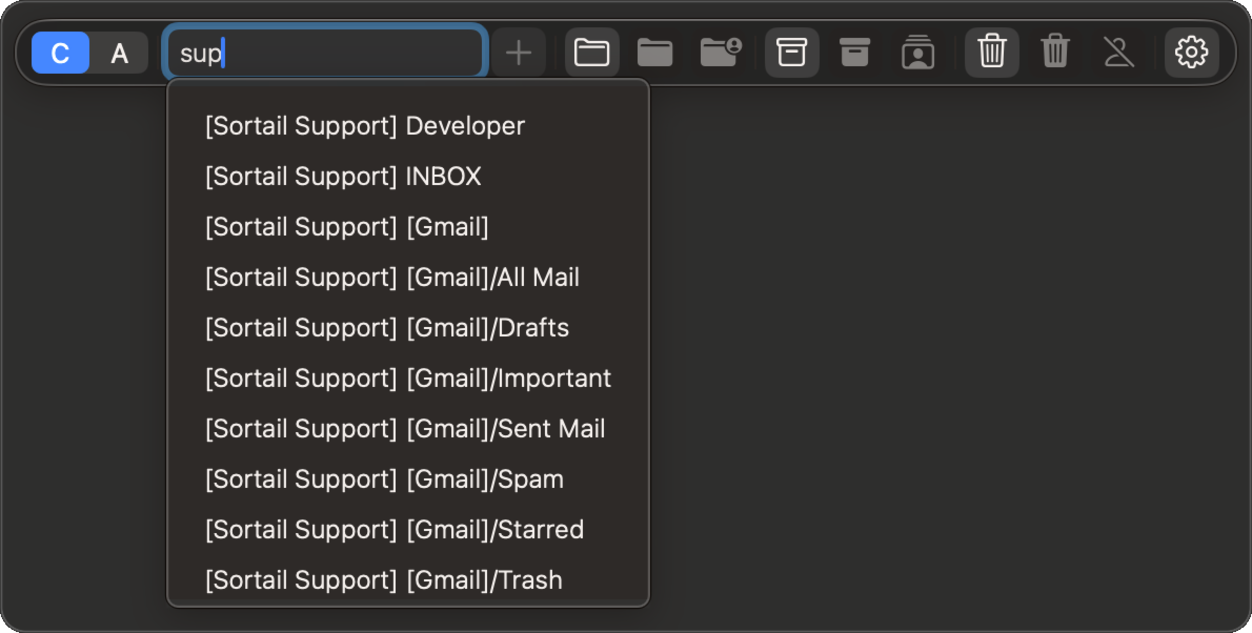
03 — Selector de buzón
Encuentra cualquier carpeta en segundos.
Haz clic en Mover para abrir el selector de buzón — todas las carpetas de todas tus cuentas en un mismo sitio. Empieza a escribir y la búsqueda aproximada filtra al instante. No tienes que recordar los nombres exactos.
Con Pro, el selector también te propone un destino a partir de tu historial de archivado. Cuanto más lo usas, más acierta. Pro
04 — Ajustes
Configúralo una vez.
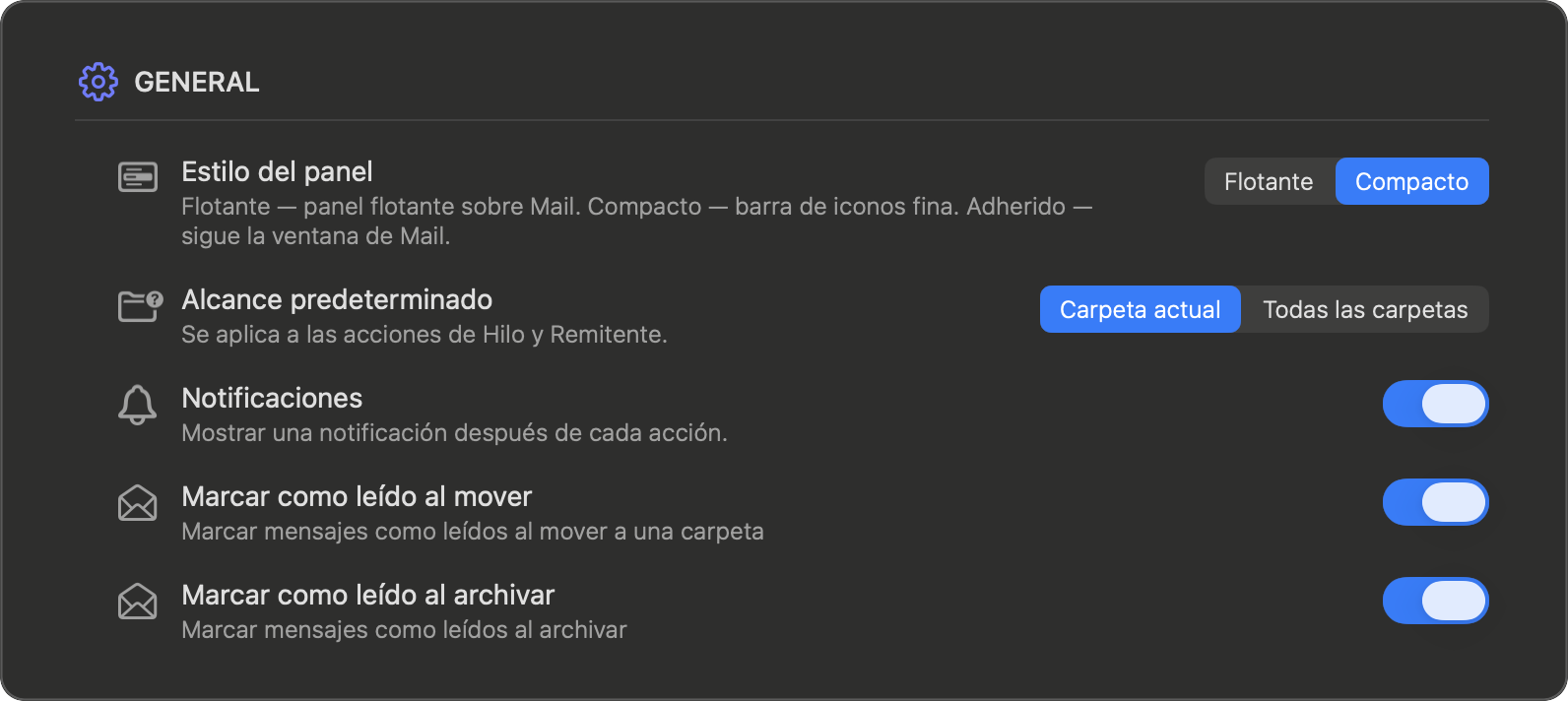
Abre Ajustes desde el icono de Sortail en la barra de menús. Elige entre los estilos de panel Flotante y Compacto, y define el ámbito predeterminado para las acciones de Hilo y Remitente.
Activa «Marcar como leído al mover» y «Marcar como leído al archivar» si quieres que esos mensajes queden también marcados como leídos en el mismo paso.
La sección Confirmaciones decide qué acciones masivas muestran un diálogo antes de ejecutarse. Cada diálogo indica el número de mensajes e incluye un interruptor de ámbito. Marca «No volver a preguntar» para saltártelo a partir de ese momento.
Las acciones principales de Sortail se basan en dos permisos de macOS. Acceso a carpetas de Mail le da a Sortail la lista de buzones. Automatización (Apple Mail) le permite mover, eliminar y archivar mensajes.
Si en algún momento se cae un permiso, en la esquina del panel aparece un pequeño icono ⚠. Haz clic: Sortail te dirá exactamente qué activar. Los puntos verdes en Ajustes → Permisos confirman que todo está en orden. Para cuentas de Gmail está disponible opcionalmente la integración con Gmail — archiva, mueve y elimina tal como lo hace el propio Gmail.

05 — Sortail Pro
Desbloquea todas las funciones.
La versión gratuita te permite actuar sobre mensajes individuales. Pro desbloquea las acciones de Hilo y Remitente: archiva o elimina una conversación entera, o todo el correo de un remitente, con un recuento previo antes de ejecutarla.
Pro también activa las Sugerencias inteligentes en el selector de buzón — cuanto más archivas, mejor adivina Sortail dónde va el siguiente mensaje.
Sortail Pro cuesta 19,99 $ al año e incluye una prueba gratuita de 7 días: no se te cobra nada hasta que termine.
06 — Soporte
¿Algo no funciona?
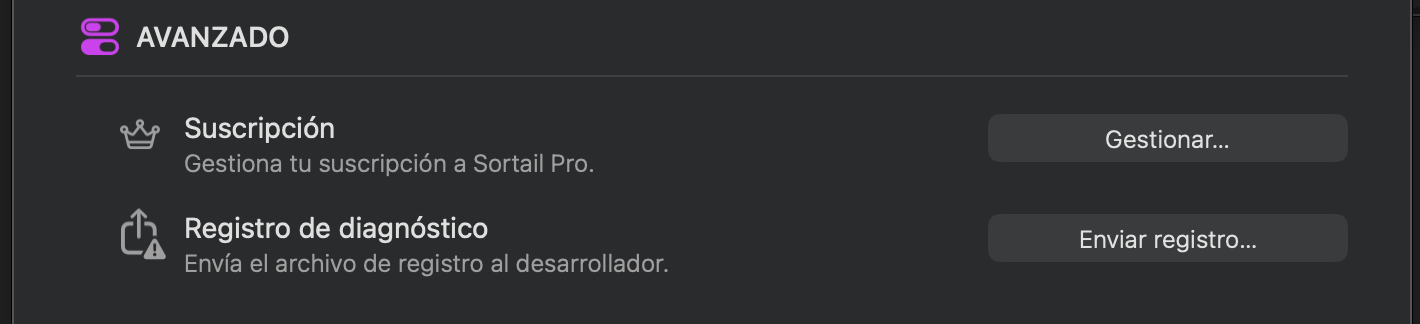
Sortail puede enviar un registro de diagnóstico directamente al desarrollador. Abre Ajustes → Avanzado y haz clic en Enviar registro. Se abre un correo ya redactado con el archivo adjunto: solo tienes que mandarlo.
Para cualquier otra cosa, escríbenos a support@sortail.com. Solemos responder en un día laborable.