Instalación
La primera vez que lo abres, Sortail te guía por un breve recorrido inicial para conceder los permisos que necesita. Cada paso tiene su propio diálogo: nada ocurre a tus espaldas. Al terminar, el panel aparece sobre Mail y ya puedes empezar a archivar.
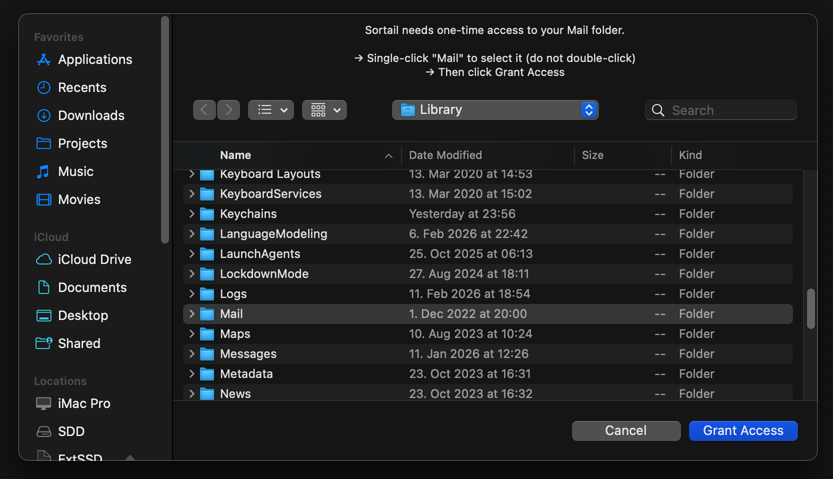
Acceso a carpetas de Mail
Primer paso. Sortail abre un panel Abrir carpeta apuntando a ~/Library/Mail y te pide confirmación. Esto otorga acceso de lectura único, restringido al sandbox, al Envelope Index local de Mail — se usa para contar los mensajes antes de las acciones masivas y para cargar la lista de buzones al instante. Sin este permiso, Sortail no puede mostrar cuántos mensajes se verán afectados y la lista de buzones puede aparecer vacía. Puedes volver a concederlo en cualquier momento desde Ajustes → Permisos → Acceso a carpetas de Mail.
Automatización
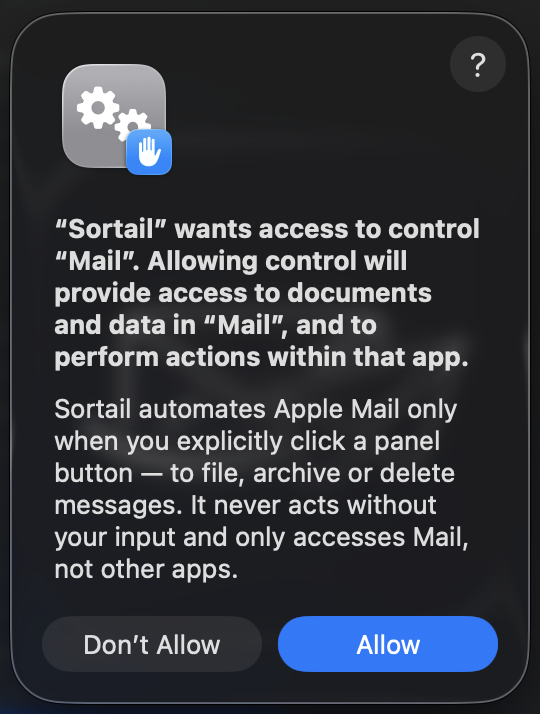
Segundo paso. Sortail pregunta si quieres habilitar el control de Automatización sobre Apple Mail — es lo que le permite mover, eliminar y archivar mensajes en tu nombre. Aprobarlo una vez basta para que Sortail aparezca en Ajustes del Sistema → Privacidad y seguridad → Automatización con Apple Mail debajo. Si lo rechazas, Mover, Eliminar, Archivar y Crear buzón no funcionarán hasta que se conceda la Automatización; puedes volver a habilitarla en cualquier momento activando Sortail de nuevo en Ajustes del Sistema.
Iniciar al iniciar sesión
La primera vez que lo abres, Sortail se registra automáticamente como elemento de inicio para arrancar con macOS. Puedes cambiarlo cuando quieras desde el menú de Sortail (clic derecho sobre el icono de la barra de menús → Iniciar al iniciar sesión) o desde Ajustes del Sistema → General → Elementos de inicio de sesión.
Notificaciones
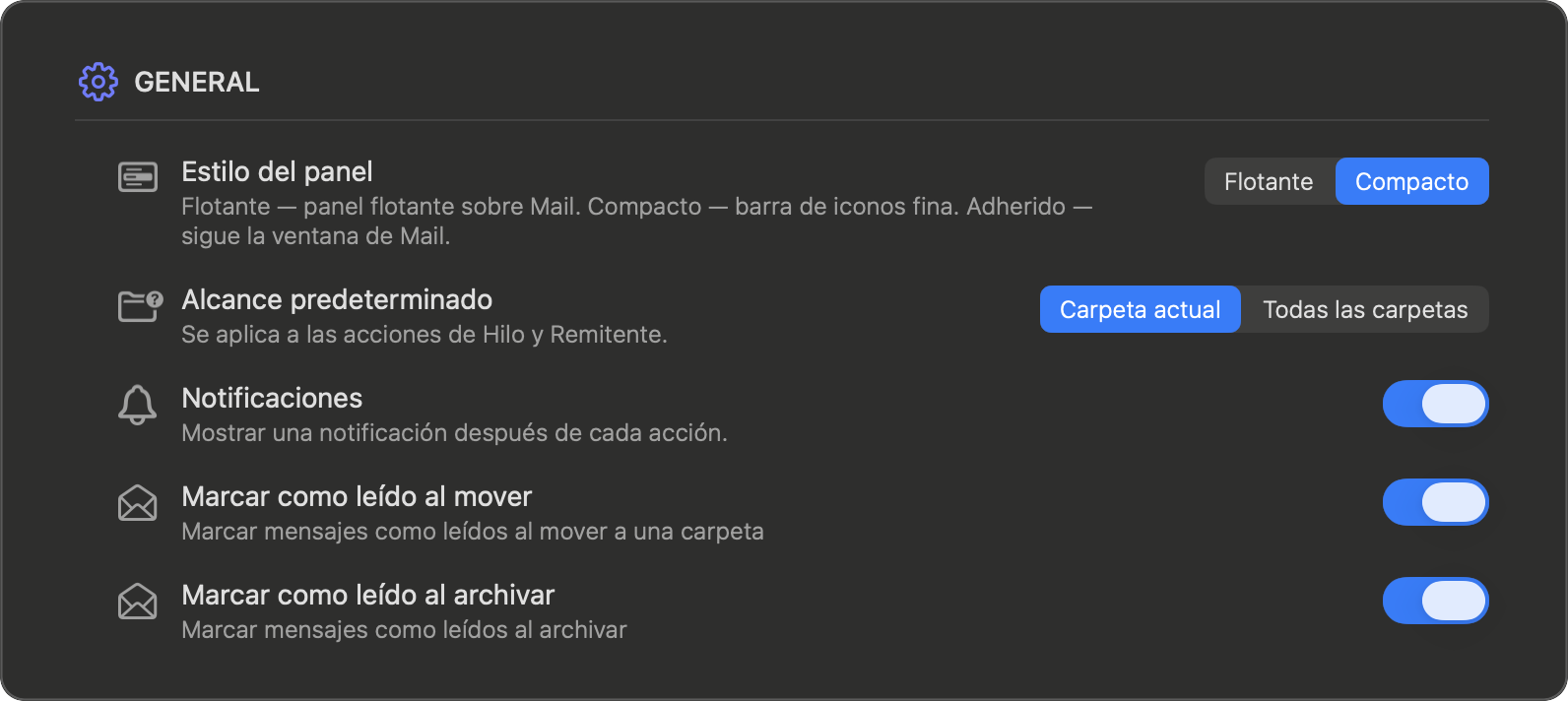
Las notificaciones vienen desactivadas por defecto. Para que aparezca un aviso tras cada acción, abre Ajustes → General y activa el interruptor de Notificaciones: macOS pedirá permiso al instante. Puedes desactivarlas cuando quieras desde el mismo interruptor.
Panel
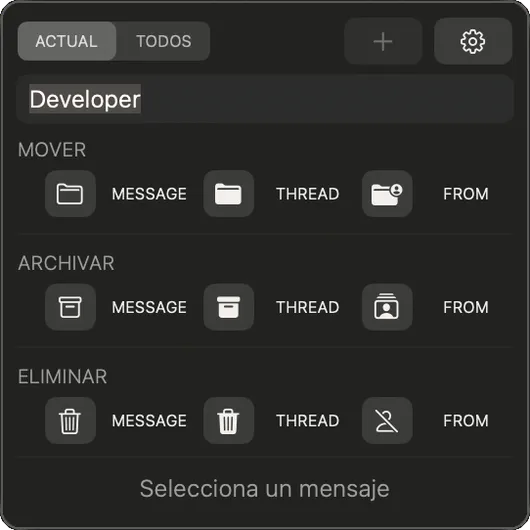
Panel Compacto

Panel Flotante
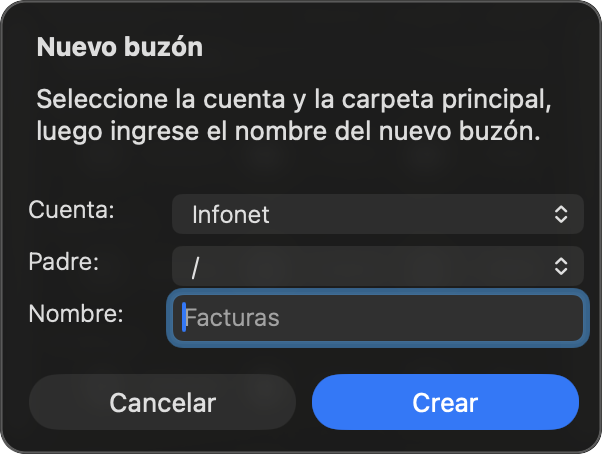
Mover a Buzón
Selecciona una carpeta de destino antes de usar cualquier acción de Mover. Haz clic en el campo y se abre el desplegable con todas las carpetas de todas las cuentas. Escribe unas letras para filtrar al instante. Si haces clic en un botón Mover sin tener carpeta seleccionada, el desplegable se abre automáticamente. En él también aparecen Sugerencias basadas en tu historial de archivado. Pro
Ámbito
Define el ámbito predeterminado de las acciones de Hilo y Remitente. Todas las carpetas: actúa sobre toda tu biblioteca de Mail. Carpeta actual: limita la acción al buzón abierto.
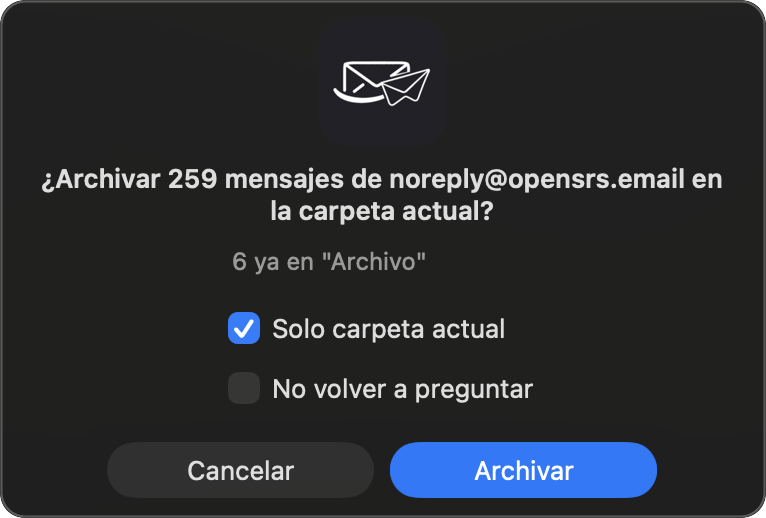
Es solo el valor por defecto: siempre puedes cambiarlo de forma puntual en el diálogo de confirmación que aparece antes de cada acción de Hilo o Remitente.
Mover



Eliminar



Archivar



Otros

Ajustes
General




Confirmaciones
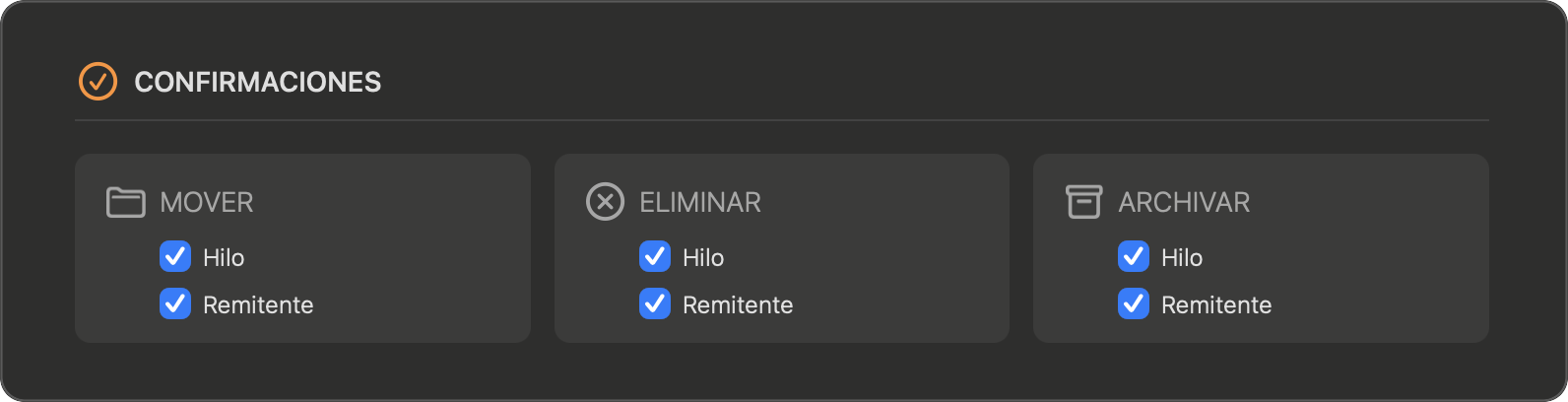
Controla qué acciones masivas solicitan confirmación antes de ejecutarse.

Idioma


Permisos
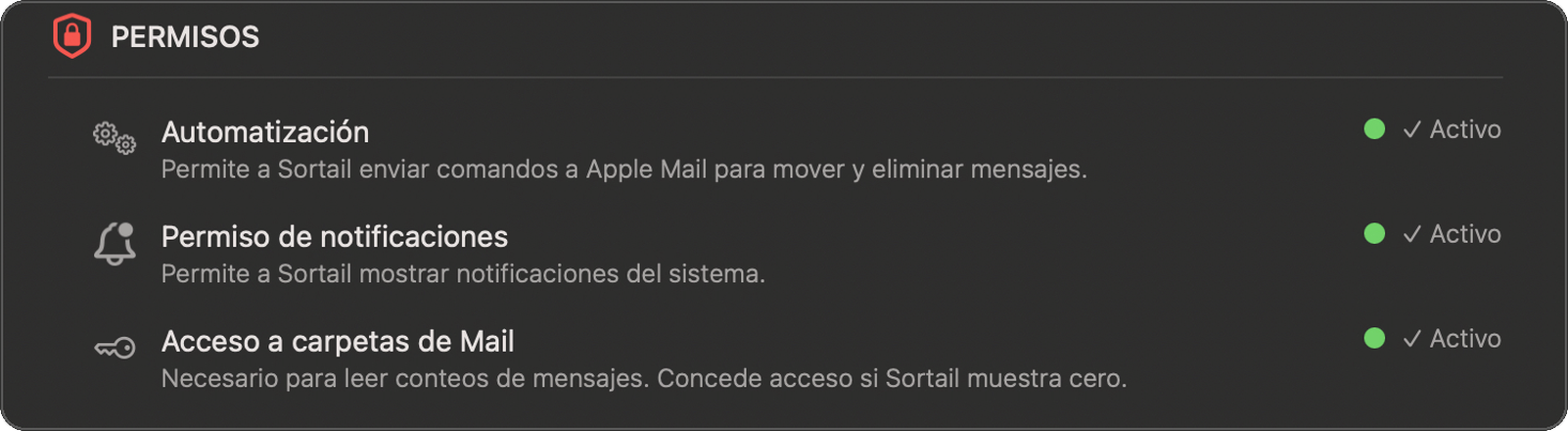
Un punto verde junto a cada elemento indica que el permiso está activo.



Particularidad de macOS: el diálogo del sistema de permiso «Automatización» solo aparece una vez. Si pulsaste «No permitir» por error, macOS no volverá a mostrar ese diálogo nunca más; por eso, en esos casos, Sortail abre Ajustes del Sistema → Privacidad y seguridad → Automatización para que actives el interruptor Sortail → Mail a mano. No es un fallo, es el comportamiento de protección de TCC.
Avanzado
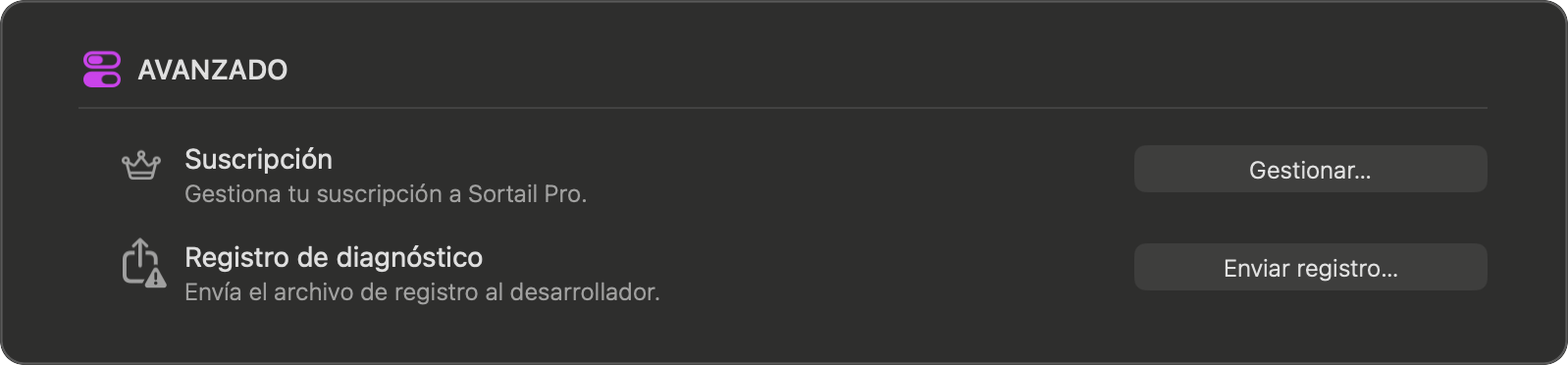


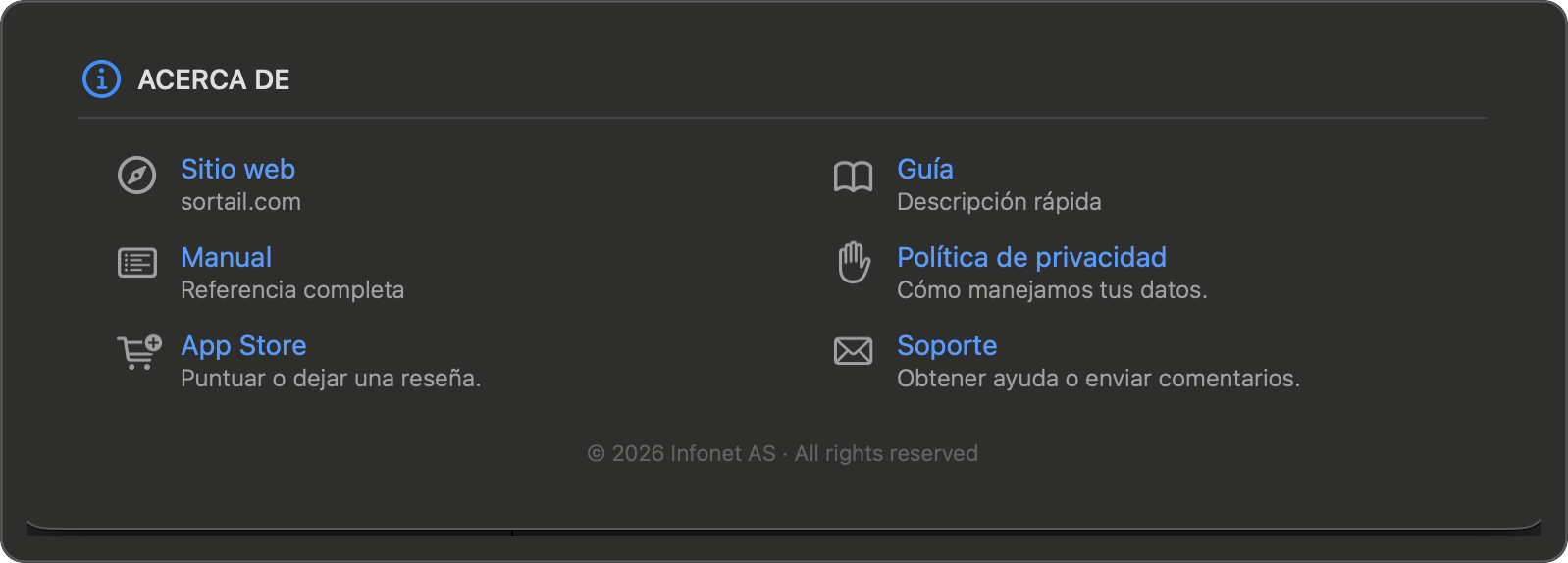
~/Library/Application Support/Sortail/sortail.log.Acerca de






Menú
Clic izquierdo: si Mail no se está ejecutando, lo inicia; si Mail está en segundo plano, lo trae al frente; si Mail ya está en primer plano, muestra u oculta el panel. Clic derecho: abre el menú que se describe a continuación.




Integración con Gmail
Si tienes cuentas de Gmail configuradas en Apple Mail, Sortail puede conectarse a ellas opcionalmente mediante la API de Gmail para que archivar, mover y eliminar funcionen tal como lo hace el propio Gmail. Esta sección explica por qué existe la integración, qué hace y cómo conectar o desconectar una cuenta.
Por qué existe
Gmail organiza el correo con etiquetas, no con carpetas — archivar un mensaje significa quitarle la etiqueta INBOX. Sortail controla Apple Mail mediante AppleScript, que puede mover mensajes entre buzones pero no puede reproducir el archivado por etiquetas de Gmail. En una cuenta de Gmail, un simple movimiento no coincidiría con la forma en que Gmail archiva.
Por eso, en las cuentas de Gmail conectadas, Sortail se comunica directamente con la API de Gmail: Archivar quita la etiqueta INBOX, igual que hacen la web de Gmail y sus apps móviles. Lo mismo vale para Mover (cambio de etiquetas) y Eliminar (mover a la Papelera).
Qué hace Sortail
Cuando lanzas una acción en una cuenta de Gmail conectada, Sortail usa la API de Gmail para: buscar los mensajes de un remitente, obtener la lista de identificadores de mensaje que encajan con tu filtro y modificar etiquetas (añadir o quitar INBOX, Trash o tus etiquetas personalizadas). Todas las solicitudes van directamente desde tu Mac a los servidores de Google: Sortail no tiene servidores propios.
A qué NO accede Sortail
Sortail no lee el cuerpo de los mensajes, los archivos adjuntos, los borradores, los contactos ni los ajustes. De las cabeceras solo lee lo justo para identificar un mensaje al que se va a aplicar una acción que tú has lanzado: remitente, asunto e identificador del mensaje. Sortail no descarga ni guarda en caché el contenido de tus mensajes.
Qué NO hace Sortail con los datos
— No transferimos los datos a terceros (más allá de la propia Google).
— No los almacenamos en infraestructura de Sortail ni de Infonet AS (no tenemos ningún servicio en la nube que procese tu correo).
— No los usamos para publicidad, retargeting ni anuncios basados en intereses.
— No los usamos para entrenar, desarrollar ni mejorar modelos de inteligencia artificial o aprendizaje automático.
— Ninguna persona accede a ellos salvo (a) con tu permiso explícito, (b) por motivos de seguridad, como investigar abusos, (c) para cumplir con la legislación aplicable o (d) para operaciones internas, y solo cuando los datos están agregados y anonimizados.
Para la divulgación formal, consulta la sección «Acceso a la API de Gmail» de la Política de privacidad.
Ámbito OAuth
Sortail solicita un único ámbito (scope): https://www.googleapis.com/auth/gmail.modify. Es el ámbito mínimo que permite las operaciones de cambio de etiquetas descritas más arriba. Sortail no solicita gmail.readonly, gmail.compose, gmail.send ni ningún otro ámbito de Gmail.
Conectar una cuenta
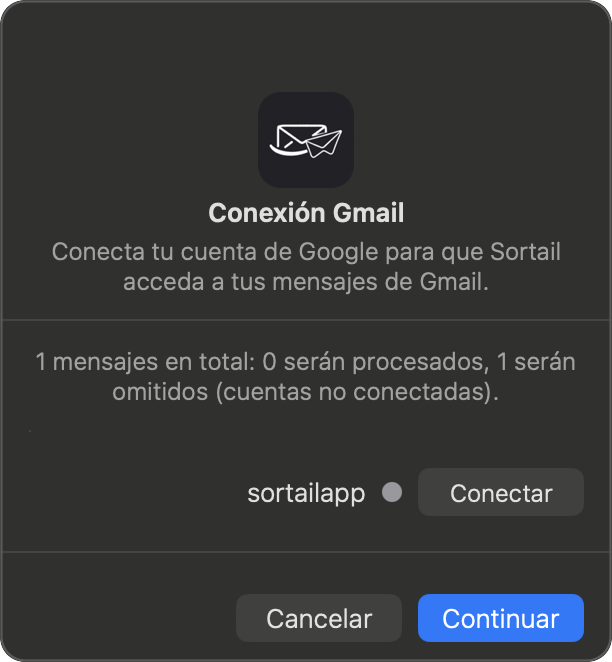
Sortail no se conecta a Gmail de antemano. La conexión se hace bajo demanda: la primera vez que lanzas, en una cuenta de Gmail, una acción que aprovecha la API de Gmail (por ejemplo, Mover remitente o Archivar remitente), Sortail abre un panel Gmail Connection que muestra tus cuentas de Gmail en Apple Mail y el estado de conexión de cada una.
En el panel, haz clic en Conectar junto a la cuenta que quieras autorizar. Se abre una página de inicio de sesión de Google en tu navegador predeterminado. Inicia sesión con esa dirección de Gmail, revisa los permisos que pide Sortail y haz clic en Permitir. La pestaña del navegador se cierra sola y el panel se actualiza para mostrar la cuenta como conectada. Haz clic en Continuar para seguir con la acción original.
Conectar es totalmente opcional. Puedes hacer clic en Continuar sin conectar ninguna cuenta: Sortail se salta la ruta de la API de Gmail en esa cuenta y procesa el resto. Si prefieres cancelar la acción entera sin cambiar nada, haz clic en Cancelar.
Desconectar
Para revocar el acceso de Sortail a la API de Gmail, ve a myaccount.google.com/permissions, busca Sortail en la lista de aplicaciones conectadas y haz clic en Eliminar acceso.
La próxima vez que Sortail haga una llamada a la API de Gmail para esa cuenta, detecta la revocación, borra automáticamente los tokens OAuth del Llavero de macOS y marca la cuenta como no conectada. La cuenta vuelve a aparecer en el panel Gmail Connection en la siguiente acción aplicable, y ahí puedes reconectarla u omitirla.
Cuando Sortail detecta una revocación en mitad de una acción (por ejemplo, acabas de desvincular la app en Seguridad de Google), no falla con un error incomprensible: desconecta la cuenta por su lado automáticamente, abre el panel Gmail Connection con esa cuenta y te ofrece reconectarla. Tras volver a hacer OAuth puedes repetir la misma acción al instante; el estado se restaura por completo.
Dónde se guardan las credenciales
Los tokens OAuth de acceso y de actualización se guardan localmente en el Llavero de macOS de tu dispositivo, cifrados por macOS. Nunca se envían a la infraestructura de Sortail ni de Infonet AS: cada solicitud a la API de Gmail va directamente desde tu Mac a Google.
Registros y soporte
Sortail mantiene un registro de diagnóstico local: vive en ~/Library/Application Support/Sortail/sortail.log y rota automáticamente (no supera 1 MB). Si algo va mal, abre Ajustes → Avanzado y pulsa Enviar registro; Sortail abrirá un correo en tu cliente de mail con el registro actual adjunto, y a ti solo te queda darle a «Enviar». En el registro no entran cuerpos de mensajes ni direcciones de remitentes; solo eventos técnicos (arranques, permisos concedidos, timeouts de AppleScript, errores de la API de Gmail).
Solución de problemas
Sortail lee los recuentos del Índice de sobres local de Mail, que puede ir por detrás del servidor IMAP — sobre todo tras una sincronización grande, una migración de cuenta o mientras Mail sigue descargando mensajes en segundo plano. Es normal.
Espera a que Mail termine de sincronizarse (cuando desaparece la barra de progreso de la barra lateral). Si la diferencia se mantiene, reconstruye el índice: cierra Mail y vuelve a abrirlo manteniendo pulsada la tecla Opción; el índice se reconstruye solo al arrancar.
Puede haber un retraso parecido tras acciones sobre cuentas de Gmail: Sortail manda la operación a la API de Gmail al instante, mientras que Mail se pone al día por sincronización IMAP, normalmente en unos segundos. Si en el momento de la acción el contador de Mail todavía no coincide con lo que Sortail acaba de informar, espera un poco — Mail acabará de actualizar el estado.
Haz clic en el icono de Sortail de la barra de menús: oculta y muestra el panel con un solo clic. El icono permanece en la barra de menús incluso con el panel oculto, así que siempre puedes recuperarlo desde ahí.
Suele deberse a una de estas dos causas:
- No hay ningún mensaje seleccionado en Mail: elige uno en la lista y los botones se activarán automáticamente.
- A Sortail le falta un permiso: aparecerá un botón ⚠ en la esquina del panel. Púlsalo y sigue las indicaciones para conceder el acceso necesario.
Es el comportamiento esperado. El panel de Sortail está pensado para no estorbar: solo aparece cuando Mail está en primer plano y se oculta en cuanto cambias a cualquier otra aplicación. Vuelve a Mail y el panel reaparece.
Tu suscripción está vinculada a tu Apple ID, no a la instalación de la aplicación. Abre la pantalla de actualización desde el menú de Sortail y pulsa Restaurar compra: la App Store comprueba tu Apple ID y desbloquea Pro al instante. No hace falta volver a suscribirse.
Abre Ajustes → Permisos y haz clic en Conceder acceso junto a Acceso a carpetas de Mail. Así Sortail obtiene acceso puntual para leer la lista de buzones de tu biblioteca de Mail.
También puedes hacerlo directamente desde el panel: si se ha perdido el acceso a la carpeta de Mail, en la esquina aparecerá un botón ⚠ — púlsalo y Sortail mostrará el diálogo para reconectar.
Las cuentas POP3 almacenan los mensajes localmente. Cuando Sortail saca un mensaje de tu Bandeja de entrada, el movimiento solo afecta a la copia local. Si tu cuenta está configurada para mantener los mensajes en el servidor, Mail puede volver a descargarlos en la siguiente comprobación.
Para solucionarlo, abre Mail → Ajustes → Cuentas → [tu cuenta POP] → Ajustes de cuenta y pon «Eliminar copia del servidor» en «Al mover desde la Bandeja de entrada». Así Mail elimina el mensaje del servidor POP cada vez que se mueve fuera de la Bandeja de entrada, evitando duplicados.
Es una limitación del protocolo POP3 y afecta a todos los clientes de correo, no solo a Sortail. Las cuentas IMAP no tienen este problema.
Significa que Sortail no ha podido conectar con el App Store para obtener el producto de suscripción. Comprueba tu conexión a Internet y que tengas la sesión del App Store iniciada (Ajustes del Sistema → Apple ID). Cierra la pantalla de actualización y vuelve a abrirla: Sortail lo reintenta cada vez que se abre.
Si ya eres suscriptor y las funciones Pro están bloqueadas, haz clic en Restaurar compra: esa ruta usa tu Apple ID directamente y no necesita cargar el producto.
Sin la integración con Gmail conectada, Sortail archiva un mensaje de Gmail a través de la interfaz AppleScript de Apple Mail, que solo puede mover el mensaje entre buzones — no quitar la etiqueta INBOX de Gmail. Así que el mensaje se queda en tu bandeja de entrada de Gmail. Conecta la cuenta de Gmail afectada en el panel de Conexión de Gmail y Sortail usará la API de Gmail para quitar la etiqueta INBOX directamente, igual que el archivado de la web de Gmail.
Este icono aparece cuando a Sortail le falta un permiso necesario para las acciones que tienes a mano. Hay dos casos posibles:
- No hay acceso a la carpeta de Mail (
~/Library/Mail): al pulsarlo, Sortail propone reconectar el acceso. - Falta el permiso de Automatización para Mail: al pulsarlo se abre Ajustes del Sistema → Privacidad y Seguridad → Automatización.
Solo tienes que pulsar el icono y Sortail te indicará qué activar. Cuando los permisos están en orden, el botón se oculta solo.
Mientras Mail no esté en marcha, el panel flotante permanece oculto: solo aparece cuando Mail está activo. El icono de Sortail sigue en la barra de menús: pulsa en él para abrir Mail. En cuanto Mail esté arriba, el panel volverá automáticamente y podrás continuar.
Mail pierde el foco al mover un mensaje mediante AppleScript, y macOS no permite a una app de terceros recuperarlo: es una limitación del sistema, no un fallo de Sortail. Haz clic manualmente en el siguiente mensaje o usa las flechas ↑/↓ en Mail.
Es una reacción de protección normal. Sortail ve un error invalid_grant o «Token expired or revoked» de Google y desconecta automáticamente la cuenta por su lado: si no, cada acción posterior fallaría con un error confuso.
Causas habituales: Google revocó el token (por ejemplo, quitaste Sortail de la lista de aplicaciones en la Seguridad de tu cuenta de Google), inactividad prolongada o cambios en las políticas de seguridad. A veces el token desaparece del Llavero de macOS por una reinstalación del sistema.
Qué hacer: Sortail abrirá el panel de Conexión de Gmail con esa cuenta — pulsa Connect y vuelve a pasar por OAuth. Tras reconectar, repite la misma acción: el estado se recupera por completo.
Las cuentas POP3 no tienen un equivalente en el servidor para Archivar — es una particularidad del protocolo. Para que el botón Archivar funcione también con POP3, Sortail asigna en el primer arranque cada cuenta POP3 a la única cuenta local «On My Mac» y, si ahí no hay carpeta Archive, la crea con un nombre localizado.
Es una configuración automática única. Los mensajes POP3 archivados desde Sortail van a «On My Mac» → Archive, no se pierden. Si tienes varias cuentas locales o quieres redirigir el archivo a otro sitio, elige la carpeta a mano la primera vez que archives y Sortail recordará la elección.
Las acciones básicas sobre un solo mensaje — Mover, Eliminar, Archivar — funcionan gratis y sin límites.
La suscripción Pro hace falta para:
- acciones sobre la conversación (Thread): Mover conversación, Eliminar conversación, Archivar conversación;
- acciones sobre el remitente (Sender): Mover del remitente, Eliminar del remitente, Archivar del remitente;
- las sugerencias inteligentes (Smart Suggestions): Sortail recuerda a qué buzón sueles mover los mensajes de cada remitente y te lo propone.
En el primer arranque hay un periodo de prueba gratuito; cuando termina, Pro se contrata a través de la App Store. Detalles y precio en la pantalla de Pro dentro de la aplicación.
Es normal: tu servidor IMAP no ha marcado ninguna carpeta como archivo «según el estándar». Apple Mail y Sortail identifican la carpeta de archivo a partir del flag RFC 6154 \Archive, que el servidor devuelve como respuesta al comando IMAP LIST. En Synology MailPlus, en Dovecot autoalojado y en algunos IMAP corporativos ese flag simplemente no se establece, aunque la carpeta («Archive», «Archived», «Saved», etc.) sí exista en el servidor.
En ese caso, en el primer archivado Sortail muestra un selector con todas las carpetas de la cuenta: elige la que tú consideres tu archivo y Sortail recordará la elección para esa cuenta (no se envía a ningún sitio, se guarda solo localmente). El diálogo no volverá a aparecer.
Si quieres dejarlo limpio en el servidor: en Synology, añade el bloque mailbox "Archive" { auto = subscribe; special_use = \Archive } a la configuración de Dovecot (por SSH; la configuración sobrevive a los reinicios pero se sobrescribe al actualizar el paquete MailPlus). Cualquier otro cliente reconocerá entonces la carpeta automáticamente.