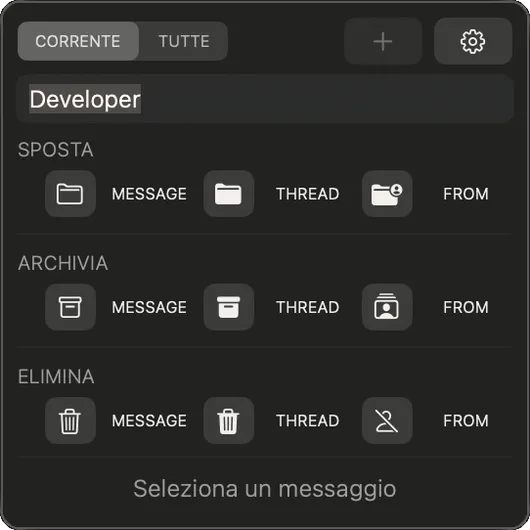
01 — Il pannello
Tre azioni. Due ambiti.
Sortail aggiunge un pannello fluttuante ad Apple Mail con tre azioni: Sposta, Elimina e Archivia. Ognuna lavora sul messaggio selezionato, sull'intera conversazione o su tutti i messaggi di quel mittente.
Il pulsante Corrente / Tutti imposta l'ambito per le azioni Conversazione e Mittente. «Corrente» limita l'azione alla cartella aperta; «Tutti» agisce su tutta la posta presente in Mail.
Il pannello compare automaticamente quando Mail è in primo piano e si nasconde quando passi a un'altra app.
02 — Modalità compatta
Meno spazio, stessa potenza.
Passa alla modalità Compatta per ottenere una sottile barra orizzontale che si sistema perfettamente in alto o in fondo allo schermo. Tutte e nove le azioni restano disponibili — disposte su un'unica riga.

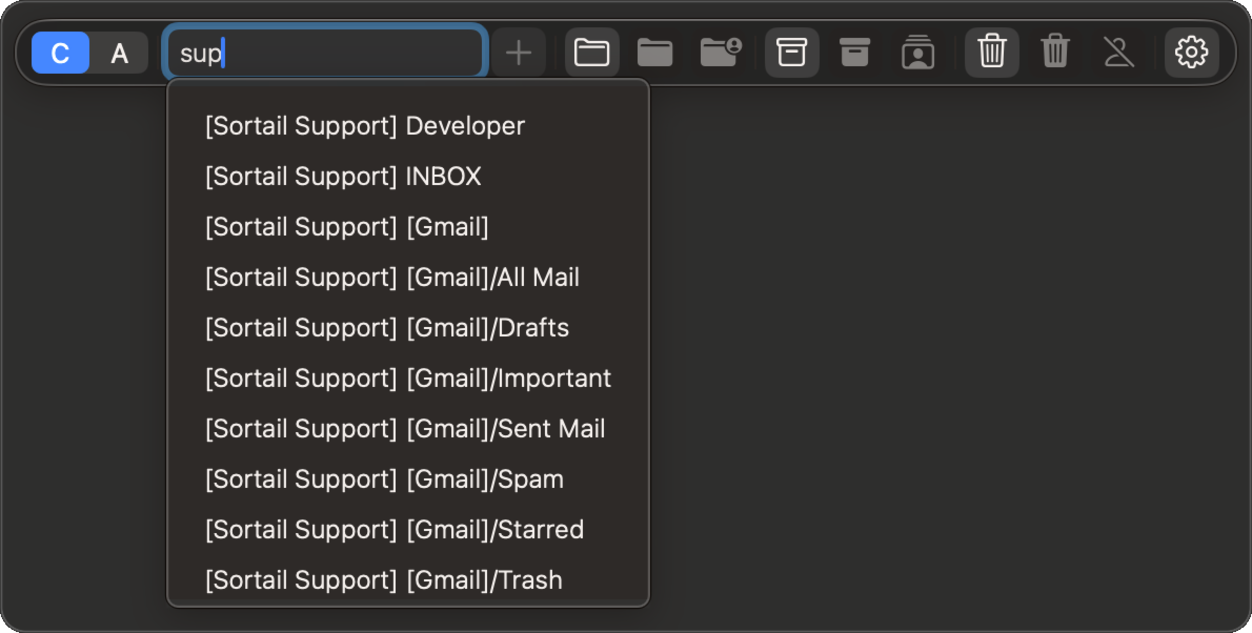
03 — Selettore casella
Trova qualsiasi cartella in pochi secondi.
Fai clic su Sposta per aprire il selettore — tutte le cartelle di tutti i tuoi account in un unico posto. Inizia a digitare per filtrare con la ricerca approssimativa. Non serve ricordare i nomi esatti.
Con Pro, il selettore precompila anche la destinazione in base alla tua cronologia. Più lo usi, più diventa preciso. Pro
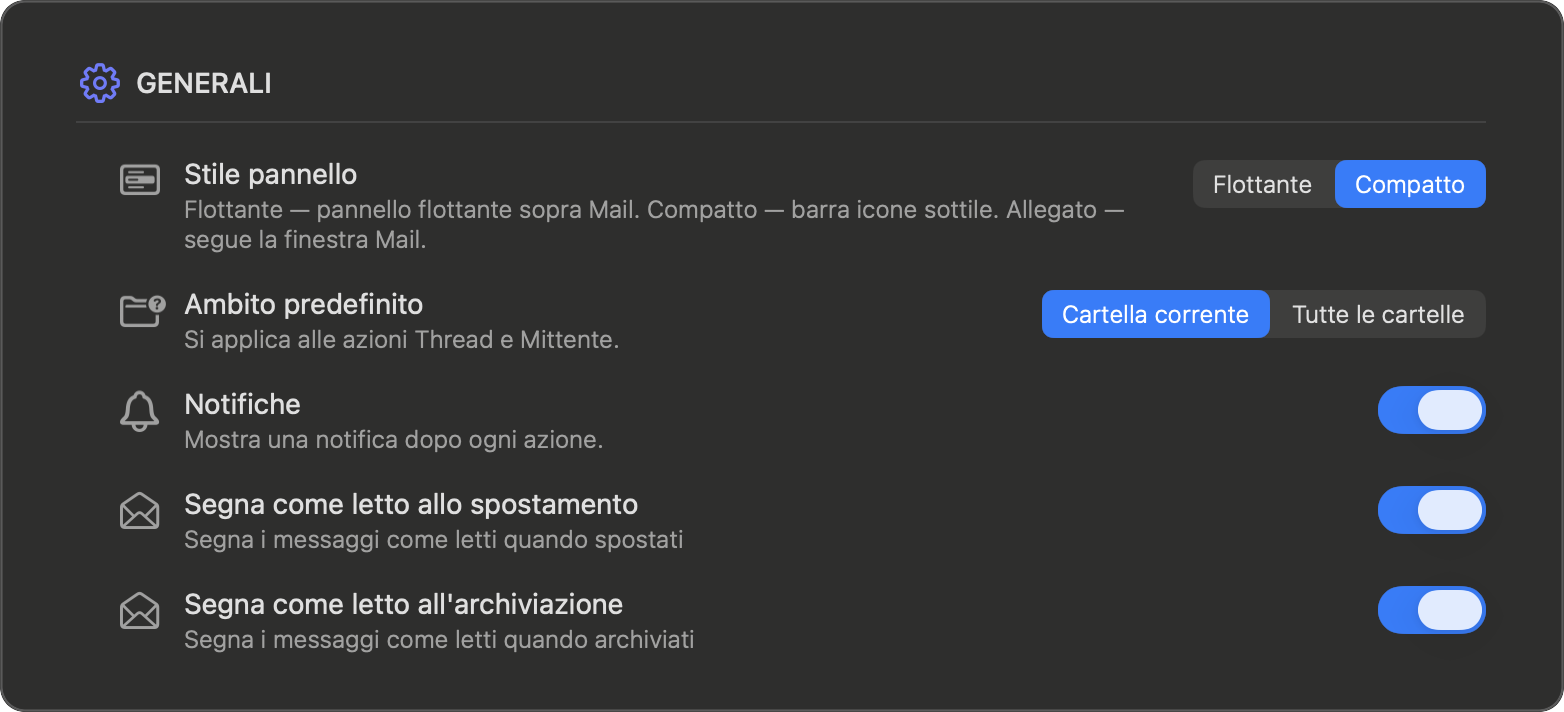
04 — Impostazioni
Configura una volta sola.
Apri le Impostazioni dall'icona di Sortail nella barra dei menu. Scegli tra lo stile Fluttuante e quello Compatto, e imposta l'ambito predefinito per le azioni Conversazione e Mittente.
Attiva «Segna come letto allo spostamento» e «Segna come letto all'archiviazione» se vuoi che i messaggi archiviati vengano segnati come letti nello stesso passaggio.
La sezione Conferme stabilisce quali azioni di massa mostrano una richiesta di conferma prima di partire. Ogni finestra indica il numero di messaggi e un selettore di ambito. Spunta «Non chiedere più» per saltarla d'ora in avanti.
Le azioni principali di Sortail si basano su due permessi di macOS. Accesso alle Cartelle di Mail dà a Sortail l'elenco delle caselle. Automazione (Apple Mail) gli consente di spostare, eliminare e archiviare i messaggi.
Se un permesso dovesse mancare, nell'angolo del pannello compare una piccola icona ⚠. Cliccala: Sortail ti dirà esattamente cosa attivare. I punti verdi in Impostazioni → Permessi confermano che è tutto a posto. Per gli account Gmail è disponibile in opzione l'integrazione con Gmail — archivia, sposta ed elimina come fa Gmail stesso.

05 — Sortail Pro
Sblocca il kit completo.
La versione gratuita ti permette di agire sui singoli messaggi. Pro sblocca le azioni Conversazione e Mittente — archivia o elimina un'intera conversazione, o tutta la posta di un mittente, con un'anteprima del numero di messaggi prima di partire.
Pro abilita anche i Suggerimenti intelligenti nel selettore — più archivi, meglio Sortail capisce dove va il prossimo messaggio.
Sortail Pro costa $19.99 all'anno, con 7 giorni di prova gratuita inclusi — non ti viene addebitato nulla fino al termine della prova.
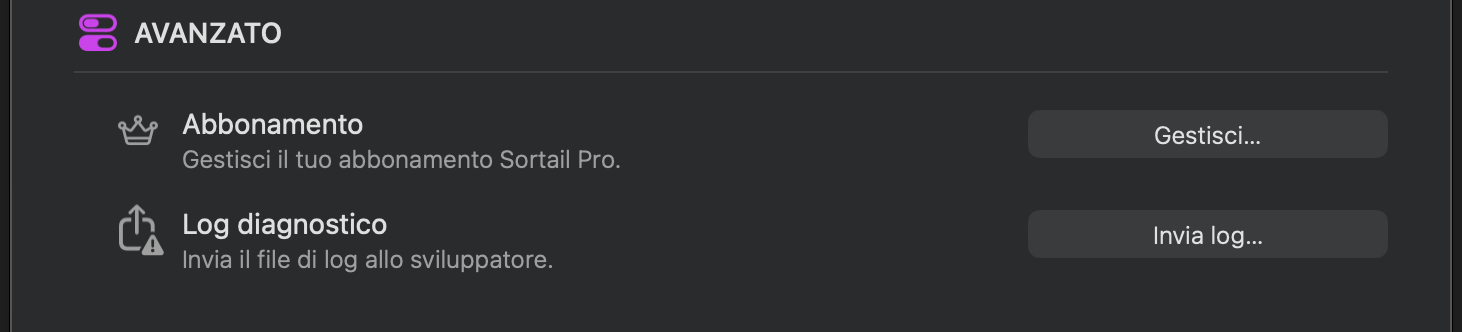
06 — Supporto
Qualcosa non funziona?
Sortail può inviare un registro diagnostico direttamente allo sviluppatore. Apri Impostazioni → Avanzate e fai clic su Invia registro. Si aprirà un'email già pronta con il file allegato — basta inviarla.
Per qualsiasi altra cosa, scrivici a support@sortail.com — di solito rispondiamo entro un giorno lavorativo.