Installazione
Al primo avvio, Sortail ti accompagna passo dopo passo in un breve onboarding per concedere i permessi necessari. Ogni passaggio è una finestra di dialogo a sé — non succede nulla in silenzio dietro le quinte. Al termine del flusso, il pannello compare sopra Mail e sei pronto ad archiviare.
Accesso alle Cartelle di Mail
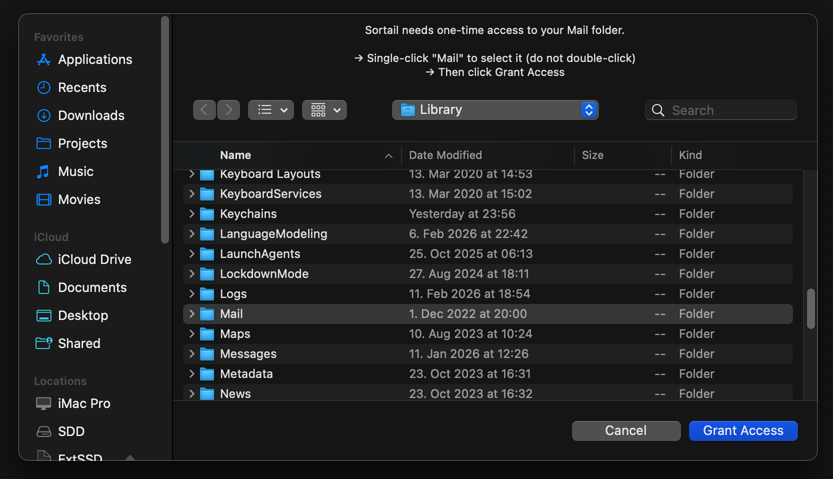
Primo passo. Sortail apre un pannello Apri Cartella che punta a ~/Library/Mail e ti chiede di confermare. Questo concede un accesso in lettura, una tantum e limitato al sandbox, all'Envelope Index locale di Mail — usato per contare i messaggi prima delle azioni di massa e per caricare l'elenco delle caselle all'istante. Senza questo permesso, Sortail non può mostrare quanti messaggi verranno coinvolti e l'elenco delle caselle può restare vuoto. Puoi riconcedere l'accesso in qualsiasi momento da Impostazioni → Permessi → Accesso alle Cartelle di Mail.
Automazione
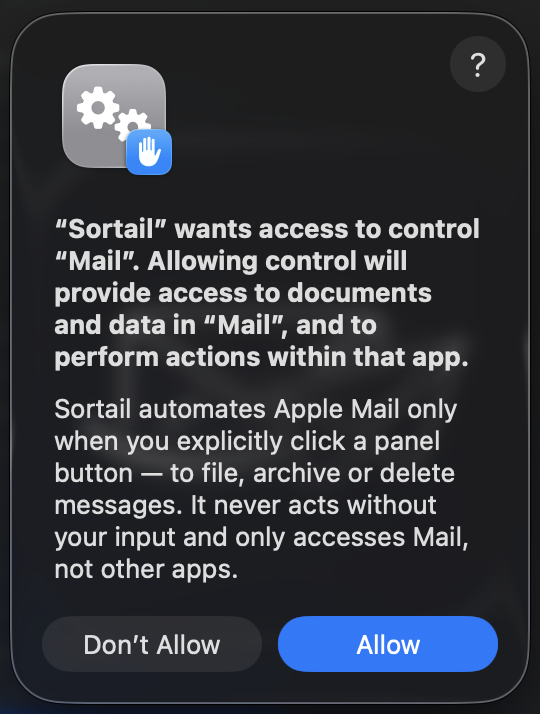
Secondo passo. Sortail chiede di abilitare il controllo Automazione su Apple Mail — è quello che gli permette di spostare, eliminare e archiviare messaggi per tuo conto. Approvare una volta è ciò che fa comparire Sortail in Impostazioni di Sistema → Privacy e sicurezza → Automazione con Apple Mail elencato sotto. Se rifiuti, Sposta, Elimina, Archivia e Crea Casella non funzioneranno finché non sarà concessa l'Automazione; puoi riattivarla in qualsiasi momento riportando Sortail in posizione attiva nelle Impostazioni di Sistema.
Avvio al Login
Al primo avvio, Sortail si registra automaticamente come elemento di Login, così parte insieme a macOS. Puoi attivare o disattivare l'opzione in qualsiasi momento dal menu di Sortail (clic destro sull'icona nella barra dei menu → Avvio al Login) oppure in Impostazioni di Sistema → Generali → Elementi di Login.
Notifiche
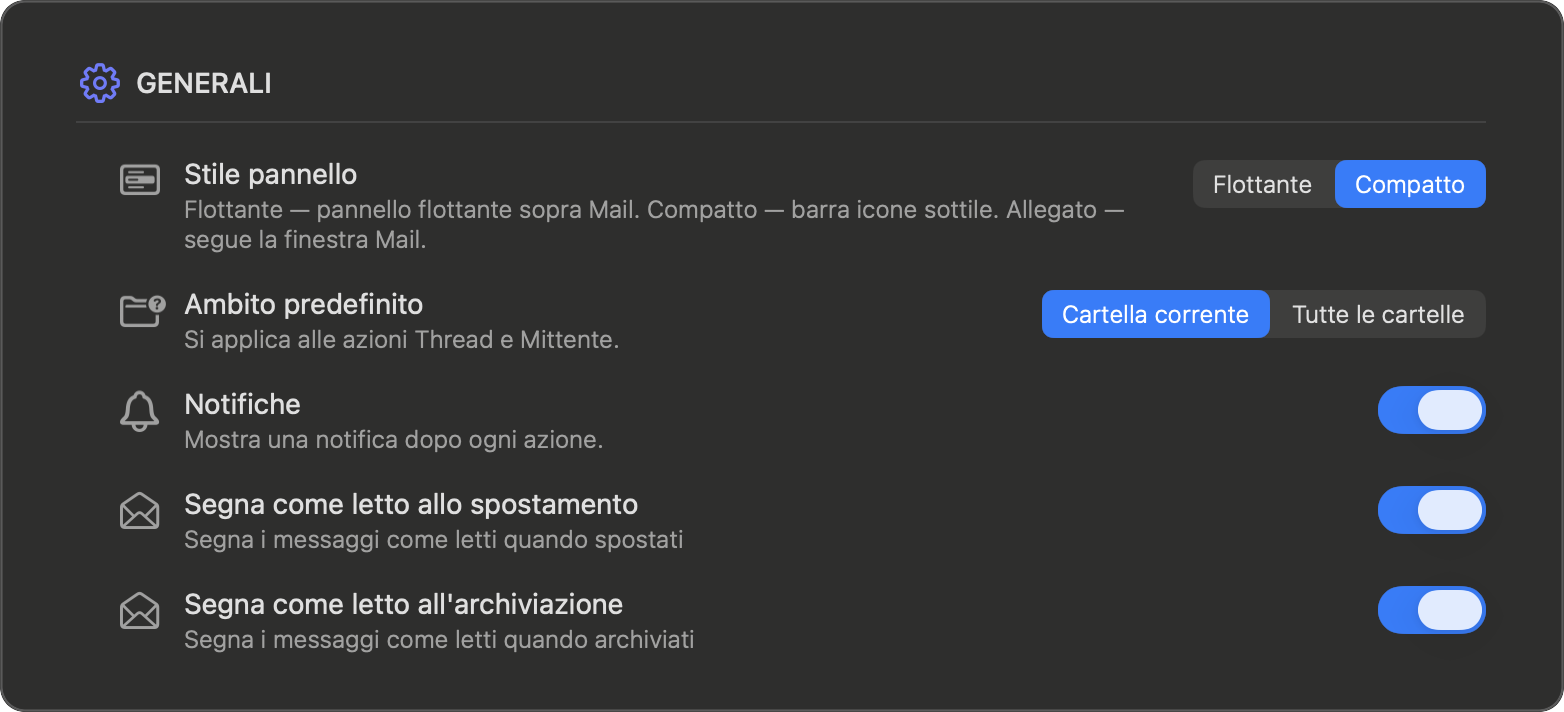
Le notifiche sono disattivate per impostazione predefinita. Per abilitare i banner dopo le azioni, apri Impostazioni → Generali e attiva l'interruttore Notifiche — macOS chiederà subito il permesso. Puoi disattivarle in qualsiasi momento dallo stesso interruttore.
Pannello
Pannello Compatto

Pannello Fluttuante
Sposta nella Casella Postale
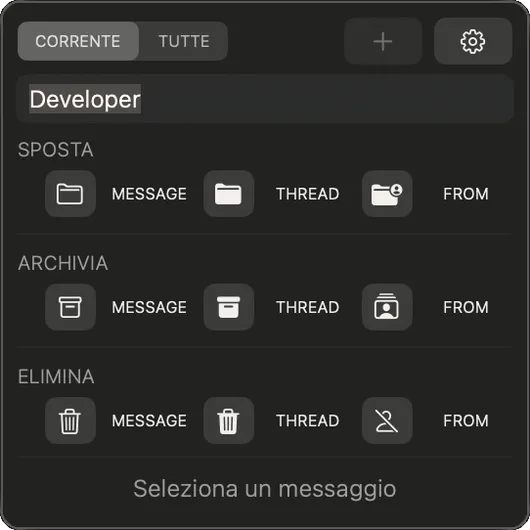
Prima di qualsiasi azione di spostamento, scegli una cartella di destinazione. Fai clic sul campo — il menu a tendina si apre con tutte le cartelle di tutti gli account. Digita qualche lettera per filtrare al volo. Se fai clic su un pulsante Sposta senza aver scelto una cartella, il menu si apre da solo. All'interno del menu compaiono suggerimenti basati sulle tue abitudini di archiviazione. Pro
Ambito
Imposta l'ambito predefinito per le azioni Conversazione e Mittente. Tutte le Cartelle — agisce su tutta la posta presente in Mail. Cartella Corrente — limita l'azione alla casella aperta.
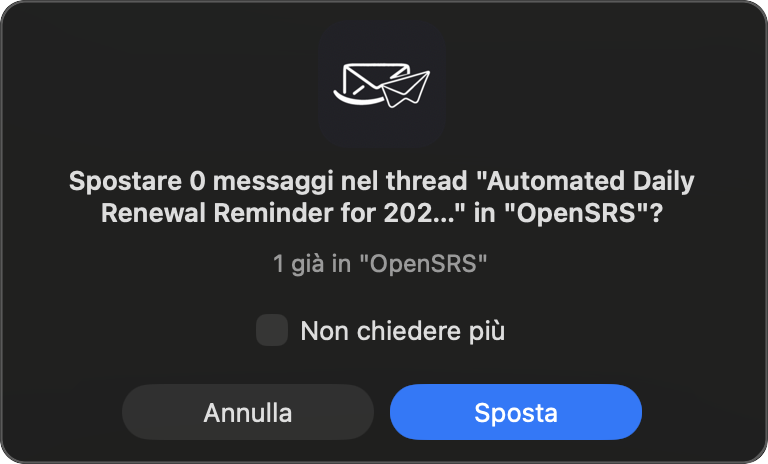
È il valore predefinito — puoi cambiarlo caso per caso nella finestra di conferma che appare prima di ogni azione Conversazione o Mittente.
Sposta



Elimina



Archivia



Altro

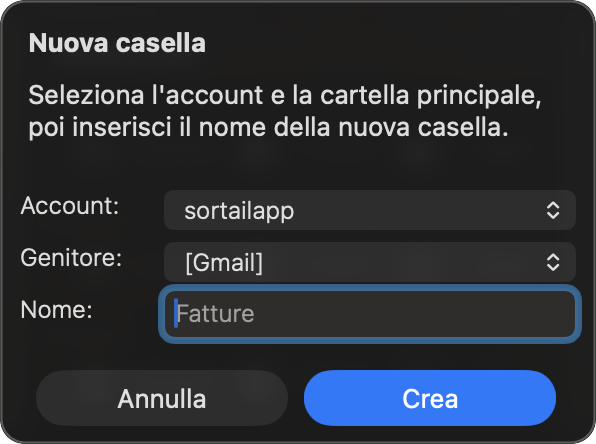
Impostazioni
Generali




Conferme
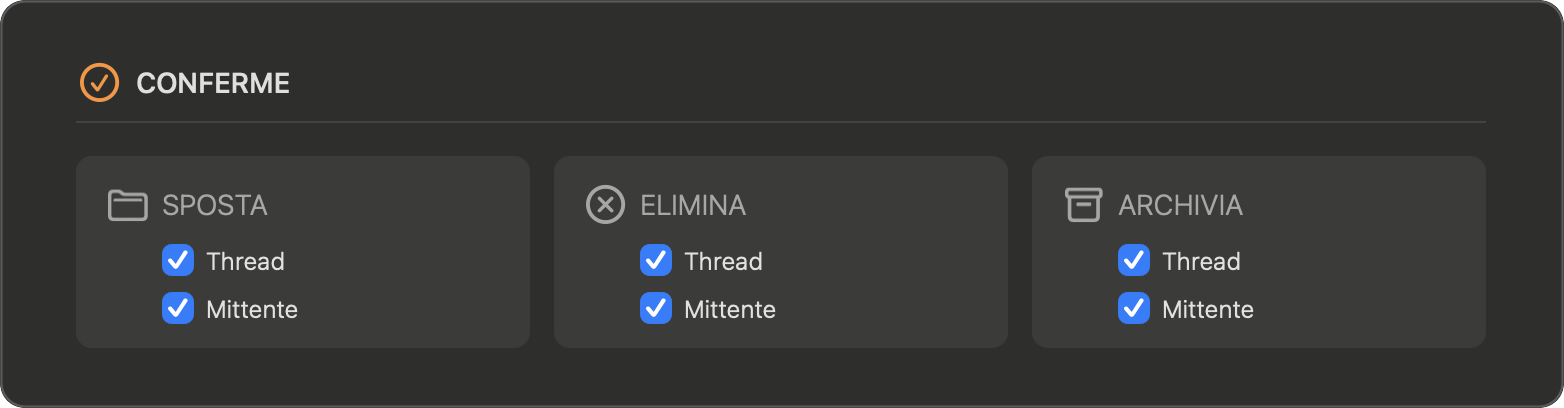
Stabilisce quali azioni di massa chiedono conferma prima di partire.

Lingua


Permessi
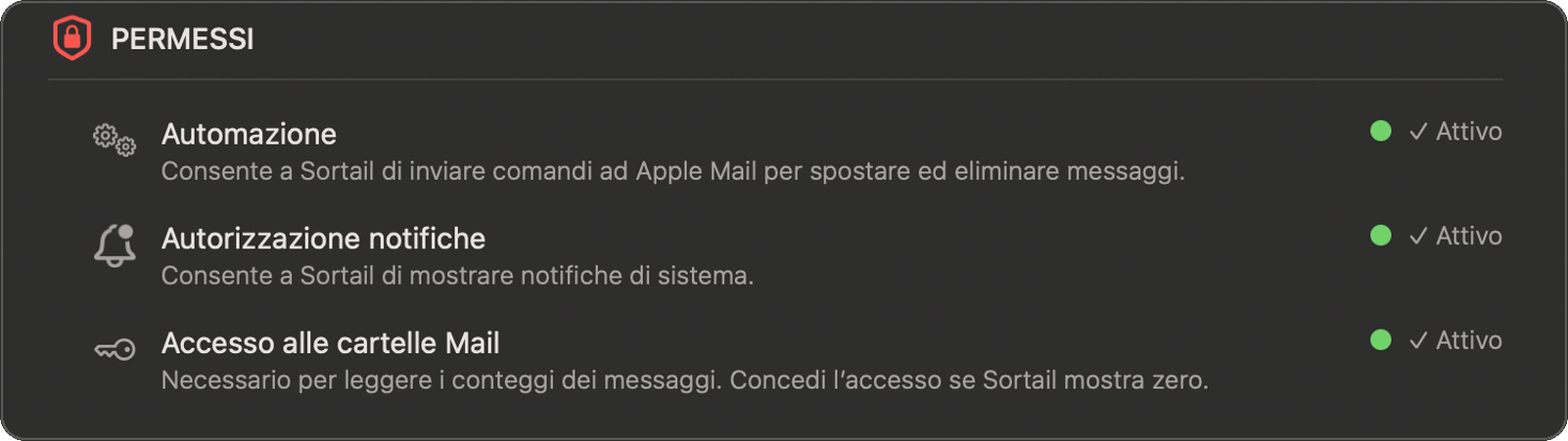
Un punto verde accanto a una voce indica che il permesso è attivo.



Particolarità di macOS: la finestra di sistema del permesso «Automazione» appare una sola volta. Se hai cliccato «Non consentire» per sbaglio, macOS non la mostrerà mai più — per questo, in quei casi, Sortail apre Impostazioni di Sistema → Privacy e sicurezza → Automazione, così puoi attivare a mano l'interruttore Sortail → Mail. Non è un bug, è il comportamento protettivo di TCC.
Avanzate


~/Library/Application Support/Sortail/sortail.log.Informazioni






Menu
Clic sinistro — se Mail non è in esecuzione, lo avvia; se Mail è in secondo piano, lo porta in primo piano; se Mail è già in primo piano, mostra o nasconde il pannello. Clic destro — apre il menu qui sotto.




Integrazione Gmail
Se in Apple Mail hai configurato degli account Gmail, Sortail può collegarsi a essi tramite l'API di Gmail — è facoltativo — per eseguire archiviazione, spostamento ed eliminazione esattamente come avviene in modo nativo su Gmail. Questa sezione spiega perché esiste l'integrazione, che cosa fa e come collegare o scollegare un account.
Perché esiste
Gmail organizza la posta con etichette anziché cartelle — archiviare un messaggio significa rimuoverne l'etichetta INBOX. Sortail comanda Apple Mail tramite AppleScript, che può spostare i messaggi tra le caselle ma non può riprodurre l'archiviazione per etichette di Gmail. Su un account Gmail, un semplice spostamento non corrisponderebbe al modo in cui Gmail archivia.
Per questo, sugli account Gmail collegati, Sortail comunica direttamente con l'API di Gmail: Archivia rimuove l'etichetta INBOX, esattamente come fanno la versione web e le app mobili di Gmail. Lo stesso vale per Sposta (modifica delle etichette) ed Elimina (spostamento nel Cestino).
Che cosa fa Sortail
Quando avvii un'azione su un account Gmail collegato, Sortail usa l'API di Gmail per: cercare i messaggi di un mittente, ottenere l'elenco degli identificatori dei messaggi corrispondenti al tuo filtro e modificare le etichette (aggiungere o rimuovere INBOX, Trash o le tue etichette personalizzate). Tutte le richieste partono direttamente dal tuo Mac verso i server di Google: Sortail non ha server propri.
A che cosa Sortail NON accede
Sortail non legge il corpo dei messaggi, gli allegati, le bozze, i contatti o le impostazioni. Le intestazioni vengono lette solo nella misura strettamente necessaria a identificare un messaggio per un'azione avviata da te: mittente, oggetto, identificatore del messaggio. Sortail non scarica né memorizza nella cache il contenuto dei tuoi messaggi.
Che cosa Sortail NON fa con i dati
— Nessun trasferimento a terze parti (a parte Google stessa).
— Nessuna conservazione sull'infrastruttura di Sortail o di Infonet AS (non gestiamo alcun servizio cloud che elabori la tua posta).
— Nessun utilizzo per pubblicità, retargeting o annunci basati sugli interessi.
— Nessun utilizzo per addestrare, sviluppare o migliorare modelli di intelligenza artificiale o di machine learning.
— Nessun accesso umano, salvo (a) con il tuo esplicito permesso, (b) per motivi di sicurezza, come le indagini su abusi, (c) per adempiere alla legge applicabile o (d) per operazioni interne, e solo quando i dati sono stati aggregati e resi anonimi.
Per l'informativa formale, consulta la sezione «Accesso all'API di Gmail» dell'Informativa sulla Privacy.
Ambito OAuth
Sortail richiede un unico ambito (scope): https://www.googleapis.com/auth/gmail.modify. È l'ambito minimo che consente le operazioni di modifica delle etichette descritte qui sopra. Sortail non richiede gmail.readonly, gmail.compose, gmail.send né alcun altro ambito di Gmail.
Collegare un account
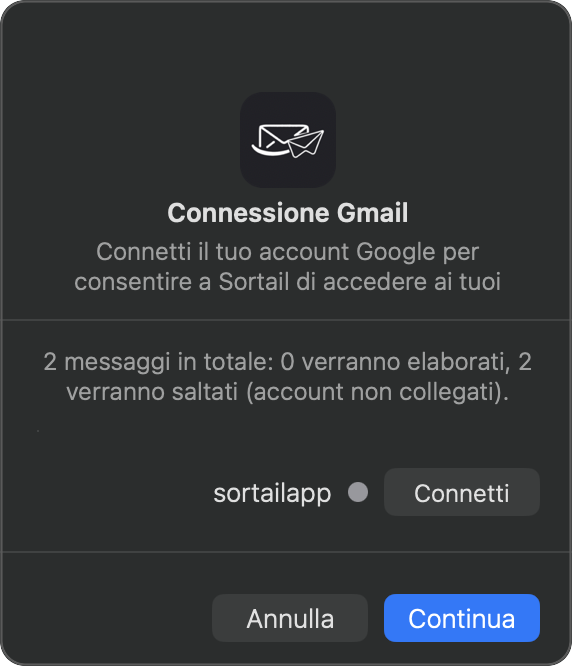
Sortail non collega Gmail in anticipo. Il collegamento avviene su richiesta: la prima volta che avvii un'azione che trae vantaggio dall'API di Gmail su un account Gmail (ad esempio Sposta mittente o Archivia mittente), Sortail apre un pannello Gmail Connection che elenca i tuoi account Gmail presenti in Apple Mail con il relativo stato di connessione.
Nel pannello, fai clic su Connetti in corrispondenza dell'account che vuoi autorizzare. Il browser predefinito apre una pagina di accesso a Google. Accedi con quell'indirizzo Gmail, controlla le autorizzazioni richieste da Sortail e fai clic su Consenti. La scheda del browser si chiude automaticamente e il pannello si aggiorna mostrando l'account come collegato. Fai clic su Continua per proseguire con l'azione iniziale.
Collegare l'account è del tutto facoltativo. Puoi fare clic su Continua senza collegare un account: Sortail salterà il percorso dell'API di Gmail per quell'account ed elaborerà il resto. Fai clic su Annulla se invece vuoi interrompere l'intera azione senza modificare nulla.
Scollegare
Per revocare l'accesso di Sortail all'API di Gmail, vai su myaccount.google.com/permissions, individua Sortail nell'elenco delle app collegate e fai clic su Rimuovi accesso.
Alla successiva chiamata all'API di Gmail per quell'account, Sortail rileva la revoca, cancella in automatico i token OAuth dal Portachiavi di macOS e contrassegna l'account come non collegato. L'account ricomparirà nel pannello Gmail Connection alla successiva azione che lo coinvolge, e da lì potrai ricollegarlo oppure saltarlo.
Quando Sortail si accorge di una revoca nel pieno di un'azione (per esempio perché hai appena scollegato l'app dalla Sicurezza dell'account Google), non si blocca con un errore incomprensibile: scollega l'account dal lato suo in automatico, apre il pannello Gmail Connection con quell'account selezionato e ti propone di ricollegarlo. Dopo aver rifatto OAuth puoi riprovare la stessa azione subito — lo stato viene ripristinato del tutto.
Dove vengono salvate le credenziali
I token OAuth di accesso e di aggiornamento vengono salvati in locale nel Portachiavi di macOS sul tuo dispositivo, cifrati da macOS. Non vengono mai trasmessi all'infrastruttura di Sortail o di Infonet AS: ogni richiesta all'API di Gmail parte direttamente dal tuo Mac e arriva a Google.
Log e supporto
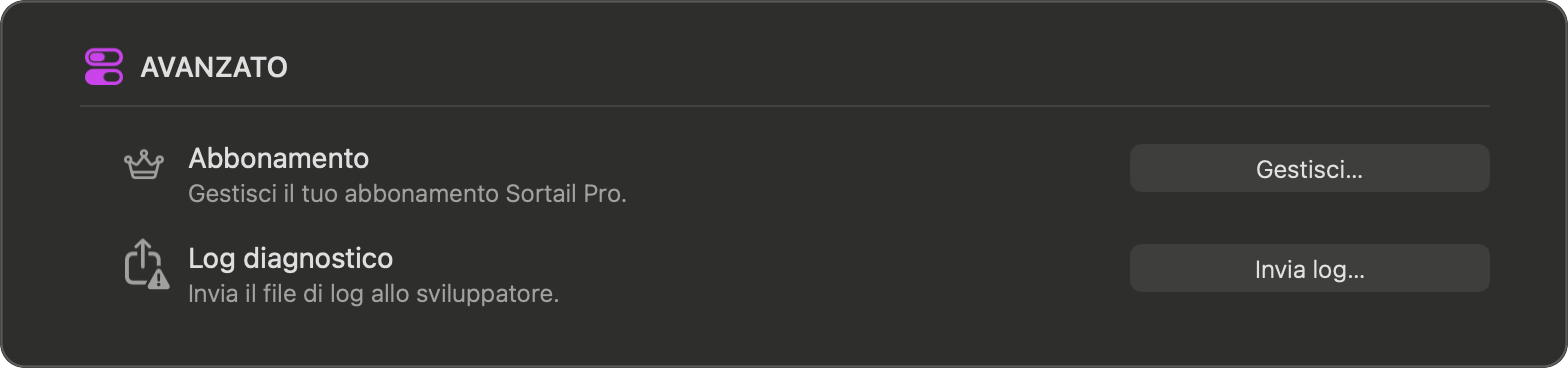
Sortail tiene un log di diagnostica locale — sta in ~/Library/Application Support/Sortail/sortail.log e viene ruotato automaticamente (al massimo 1 MB). Se qualcosa non va, apri Impostazioni → Avanzate e fai clic su Invia Log: Sortail apre un'email nel tuo client predefinito con il log corrente in allegato; ti basta premere «Invia». Il log non contiene corpi dei messaggi né indirizzi dei mittenti, solo eventi tecnici (avvii, permessi concessi, timeout AppleScript, errori dell'API di Gmail).
Risoluzione dei Problemi
Sortail legge i conteggi dall'Envelope Index locale di Mail, che può rimanere indietro rispetto al server IMAP — specie dopo una sincronizzazione corposa, una migrazione dell'account o mentre Mail sta ancora scaricando i messaggi in background. È normale.
Aspetta che Mail finisca di sincronizzare (la barra di avanzamento nella barra laterale di Mail scompare). Se la discrepanza non passa, ricostruisci l'indice: esci da Mail, poi tieni premuto Option mentre lo riapri — l'indice viene ricostruito in automatico all'avvio.
Un ritardo simile può verificarsi dopo azioni sugli account Gmail: Sortail invia subito l'operazione all'API di Gmail, mentre Mail si allinea tramite la sincronizzazione IMAP, di solito entro pochi secondi. Se al momento dell'azione il conteggio in Mail non corrisponde ancora a quello che Sortail ha appena indicato, basta aspettare un attimo — Mail aggiorna lo stato.
Fai clic sull'icona di Sortail nella barra dei menu — nasconde e mostra il pannello con un solo clic. L'icona resta nella barra dei menu anche a pannello nascosto, quindi puoi sempre richiamarlo da lì.
Di solito il motivo è uno di questi due:
- Nessun messaggio selezionato in Mail — scegline uno nell'elenco e i pulsanti si attivano da soli.
- A Sortail manca un permesso — nell'angolo del pannello compare un pulsante ⚠. Fai clic e segui le indicazioni per concedere l'accesso necessario.
È il comportamento previsto. Il pannello di Sortail è pensato per non essere d'intralcio — compare solo quando Mail è in primo piano e si nasconde automaticamente quando passi a qualsiasi altra app. Torna a Mail e il pannello riappare.
Il tuo abbonamento è legato al tuo Apple ID, non all'installazione dell'app. Apri la schermata di aggiornamento dal menu di Sortail e fai clic su Ripristina Acquisti — l'App Store verificherà il tuo Apple ID e sbloccherà Pro all'istante. Non serve abbonarsi di nuovo.
Apri Impostazioni → Permessi e fai clic su Concedi Accesso accanto ad Accesso alle Cartelle di Mail. Così dai a Sortail l'accesso una tantum per leggere l'elenco delle caselle postali dalla tua libreria di Mail.
Lo stesso lo puoi fare direttamente dal pannello: se l'accesso alla cartella di Mail è andato perso, nell'angolo compare un pulsante ⚠ — fai clic e Sortail mostrerà la finestra di riconnessione.
Gli account POP3 conservano i messaggi localmente. Quando Sortail sposta un messaggio dalla tua Posta in arrivo, lo spostamento riguarda solo la copia locale. Se l'account è impostato per conservare i messaggi sul server, Mail potrebbe scaricarli di nuovo al prossimo controllo.
Per risolvere, apri Mail → Impostazioni → Account → [il tuo account POP] → Impostazioni Account e imposta «Rimuovi copia dal server» su «Quando si sposta dalla Posta in arrivo». Così Mail elimina il messaggio dal server POP ogni volta che esce dalla Posta in arrivo, evitando i duplicati.
È una limitazione del protocollo POP3 e riguarda tutti i client di posta, non solo Sortail. Gli account IMAP non hanno questo problema.
Significa che Sortail non è riuscito a contattare l'App Store per recuperare il prodotto dell'abbonamento. Verifica la connessione a internet e che l'App Store sia connesso (Impostazioni di Sistema → Apple ID). Chiudi la schermata di aggiornamento e riaprila — Sortail riprova a ogni apertura.
Se sei già abbonato e le funzioni Pro sono bloccate, fai clic invece su Ripristina Acquisti — passa attraverso il tuo Apple ID senza bisogno di recuperare il prodotto.
Senza l'integrazione con Gmail collegata, Sortail archivia un messaggio Gmail tramite l'interfaccia AppleScript di Apple Mail, che può solo spostare il messaggio tra le caselle — non rimuovere l'etichetta INBOX di Gmail. Così il messaggio resta nella tua posta in arrivo di Gmail. Collega l'account Gmail interessato nel pannello Connessione Gmail e Sortail userà l'API di Gmail per rimuovere direttamente l'etichetta INBOX, come fa l'archiviazione nell'app web di Gmail.
Questa icona compare quando a Sortail manca un permesso necessario per le azioni in corso. I casi possibili sono due:
- Nessun accesso alla cartella di Mail (
~/Library/Mail) — al clic Sortail propone di riconnettere l'accesso. - Manca il permesso Automazione per Mail — al clic si apre Impostazioni di Sistema → Privacy e Sicurezza → Automazione.
Basta fare clic sull'icona — Sortail ti dirà esattamente cosa attivare. Quando i permessi sono a posto, il pulsante si nasconde da solo.
Finché Mail non è in esecuzione, il pannello fluttuante resta nascosto: si mostra solo quando Mail è attivo. L'icona di Sortail rimane nella barra dei menu: cliccala per avviare Mail. Appena Mail è su, il pannello torna automaticamente e puoi proseguire.
Mail perde il focus quando un messaggio viene spostato tramite AppleScript, e macOS non consente a un'app di terze parti di restituirlo: è una limitazione del sistema, non un bug di Sortail. Fai clic manualmente sul messaggio successivo o usa le frecce ↑/↓ in Mail.
È una normale reazione di protezione. Sortail riceve da Google un errore invalid_grant oppure «Token expired or revoked» e disconnette automaticamente l'account dal proprio lato — altrimenti ogni azione successiva fallirebbe con un errore poco chiaro.
Cause possibili: Google ha revocato il token (per esempio hai rimosso Sortail dall'elenco delle app nelle impostazioni di sicurezza del tuo account Google), inattività prolungata, modifiche alle policy di sicurezza. A volte il token sparisce dal Portachiavi di macOS dopo una reinstallazione del sistema.
Cosa fare: Sortail apre da solo il pannello Gmail Connection con l'account interessato — fai clic su Connect e ripeti il flusso OAuth. Dopo aver riconnesso, ripeti la stessa azione: lo stato viene completamente ripristinato.
Gli account POP3 non hanno un equivalente lato server dell'Archivio — è una caratteristica del protocollo. Per far funzionare il pulsante Archivia anche con POP3, al primo avvio Sortail mappa ogni account POP3 sull'unico account locale «On My Mac» e, se non c'è una cartella Archive, la crea con un nome localizzato.
È una configurazione automatica una tantum. I messaggi POP3 archiviati con Sortail finiscono in «On My Mac» → Archive, non vanno persi. Se hai più account locali o vuoi reindirizzare l'archivio altrove, scegli la cartella manualmente al primo archivio: Sortail memorizza la scelta.
Le azioni di base sul singolo messaggio — Sposta, Elimina, Archivia — funzionano gratis e senza limiti.
L'abbonamento Pro serve per:
- azioni sulla conversazione (Thread): Sposta conversazione, Elimina conversazione, Archivia conversazione;
- azioni sul mittente (Sender): Sposta dal mittente, Elimina dal mittente, Archivia dal mittente;
- i suggerimenti intelligenti (Smart Suggestions) — Sortail ricorda in quale casella sposti di solito i messaggi di ciascun mittente e te lo suggerisce.
Al primo avvio è disponibile un periodo di prova gratuito; al termine, Pro si attiva tramite l'App Store. Dettagli e prezzo nella schermata Pro all'interno dell'app.
È normale: il tuo server IMAP non ha contrassegnato nessuna cartella come archivio «secondo lo standard». Apple Mail e Sortail individuano la cartella di archivio dal flag RFC 6154 \Archive, che il server restituisce in risposta al comando IMAP LIST. Su Synology MailPlus, su Dovecot self-hosted e su alcuni IMAP aziendali quel flag semplicemente non viene impostato, anche se la cartella («Archive», «Archived», «Saved» e simili) sul server c'è eccome.
In quel caso, al primo archivio Sortail mostra un picker con tutte le cartelle dell'account — scegli quella che consideri il tuo archivio e Sortail ricorderà la scelta per quell'account (non viene inviato nulla all'esterno, è memorizzato solo localmente). Il dialogo non comparirà più.
Se vuoi sistemare le cose lato server: su Synology, aggiungi il blocco mailbox "Archive" { auto = subscribe; special_use = \Archive } alla configurazione di Dovecot (via SSH; la configurazione sopravvive ai riavvii ma viene sovrascritta dagli aggiornamenti del pacchetto MailPlus). Tutti gli altri client riconosceranno allora la cartella in automatico.